Remplacer un produit dans un périmètre
Remplacer un produit dans un périmètre
Contexte
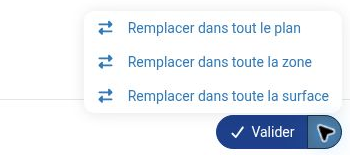
Après la sélection du nouvel article, le bouton Valider et sa flèche permettent de choisir l’étendue du remplacement.
Point de départ
Fenêtre de sélection du produit → flèche de Valider
Pré-requis
- Sélectionner le nouveau produit depuis une procédure utilisant l’ancien.
Étapes
1. Remplacer dans une seule procédure
Vérifiez l’ancien et le nouveau produit dans la fenêtre de sélection, puis cliquez directement sur Valider. Le changement s’applique uniquement à la procédure depuis laquelle vous avez ouvert la fenêtre.
2. Ouvrir le menu de remplacement
Pour agir sur plusieurs procédures, cliquez sur la petite flèche à côté de Valider, en bas à droite. Le menu propose Remplacer dans tout le plan, dans toute la zone ou dans toute la surface.
3. Appliquer le périmètre choisi
Cliquez sur l’option souhaitée. Le remplacement concerne seulement les procédures utilisant le produit actuel à l’intérieur de ce périmètre. Si les préconisations diffèrent, une fenêtre permet d’ajuster les paramètres : voir page 17.
Résultat attendu
Les procédures utilisant l’ancien produit sont modifiées dans le périmètre choisi.
À retenir
- Développez ensuite les procédures concernées et vérifiez le produit, le dosage, la température et les tâches. Le remplacement du produit ne dispense pas de cette relecture.
Illustrations