Créer et déplacer les éléments à la souris
Créer et déplacer les éléments à la souris
Contexte
Adaptez le plan à la disposition et aux équipements réellement présents chez votre client. À l’étape 2, la même feuille de travail permet de créer les quatre niveaux du plan.
Point de départ
Étape 2 — feuille de travail
Pré-requis
- Repérer le niveau de l’élément et sa destination.
Étapes
1. Ajouter ou retirer
Utilisez les boutons + pour créer une zone, une surface, une procédure ou une tâche. La corbeille retire l’élément concerné : vérifiez ce qui sera supprimé.
2. Déplacer et réordonner
Saisissez la poignée à quatre flèches, faites glisser l’élément vers sa destination puis relâchez. Vérifiez sa position dans la hiérarchie.
3. Créer la zone et ses surfaces
Cliquez sur le bouton + du niveau Zone, puis saisissez son nom. Dans cette zone, utilisez le + du niveau Surface pour ajouter et nommer chaque équipement ou surface à traiter.
4. Ajouter une procédure
Dans la surface concernée, cliquez sur le + du niveau Procédure et donnez-lui un nom. Cliquez sur sa flèche de développement pour afficher ses paramètres et ses tâches. Leur saisie est détaillée pages 13 et 14.
5. Déplacer un élément
Saisissez sa poignée à quatre flèches, maintenez le bouton de la souris, déplacez l’élément vers la destination souhaitée, puis relâchez. Développez au préalable la destination si nécessaire pour voir où le déposer.
6. Copier par glisser-déposer
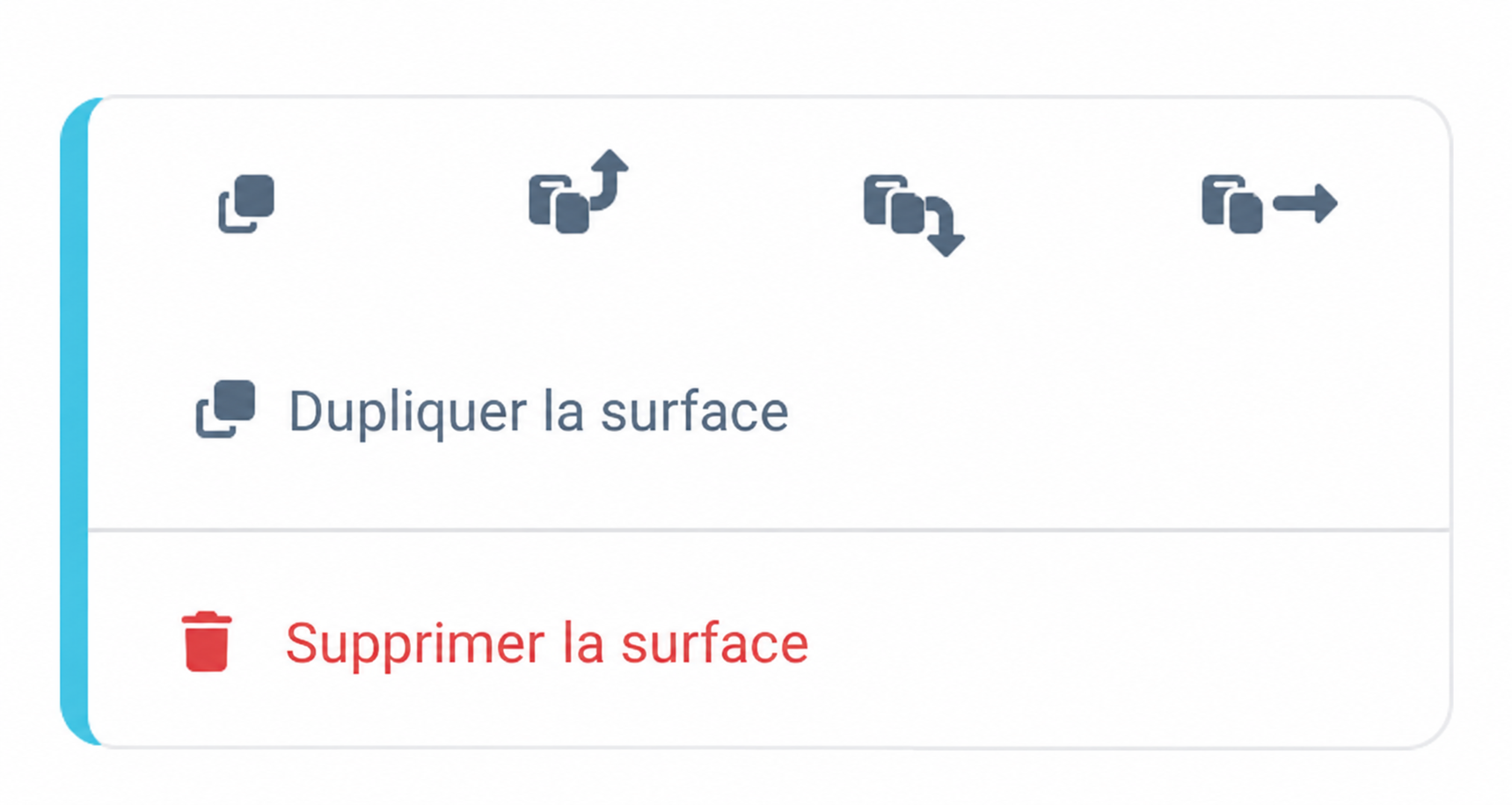
Pour créer une copie, maintenez Ctrl pendant le glisser-déposer d’une zone, d’une surface, d’une procédure ou d’une tâche vers un autre emplacement du plan. Vérifiez ensuite la position de la copie.
7. Retirer et vérifier
Cliquez sur la corbeille de l’élément inutile. Avant de le supprimer, vérifiez les éléments qu’il contient. Utilisez les commandes Z, S, P, T pour ajuster la vue et le bouton d’aperçu en haut à droite pour consulter le rendu.
Résultat attendu
Les éléments sont créés, déplacés ou copiés dans la hiérarchie souhaitée.
À retenir
- Copier une zone permet de reprendre ses éléments. Vous pouvez mémoriser séparément une zone, une surface, une procédure et une tâche.
- Pour copier un élément, maintenez Ctrl (Control sur Mac) pendant le glisser-déposer. Sans cette touche, l’élément est déplacé. Vérifiez ensuite sa position dans le plan.
Illustrations