
Livret eCare Touch
1 - Introduction
eCare Touch est la version simplifié d'eCare Business. Cette interface de vente en ligne est optimisée pour une utilisation via mobile. Repensée pour simplifier et moderniser l’expérience d’achat en ligne de produits de nettoyage grâce à une interface intuitive et adaptée aux profils utilisateurs.
2 - eCare Dash vs eCare Touch
eCare Touch reprend les codes de Dash mais dans une interface plus modernisée et qui apporte son lot de nouvelles fonctionnalités.
- Redirection automatique sur la bonne interface grâce à une détection automatique du support informatique utilisé.
- Les clients peuvent désormais créer plusieurs sélections d'articles. Renommées en Listes de Favoris.
- Ajout du scan de code-barres depuis l'application mobile.
- Mise en place des notifications smartphones.
- Visualisation des pièces commerciales.
3 - Interface Administrateur
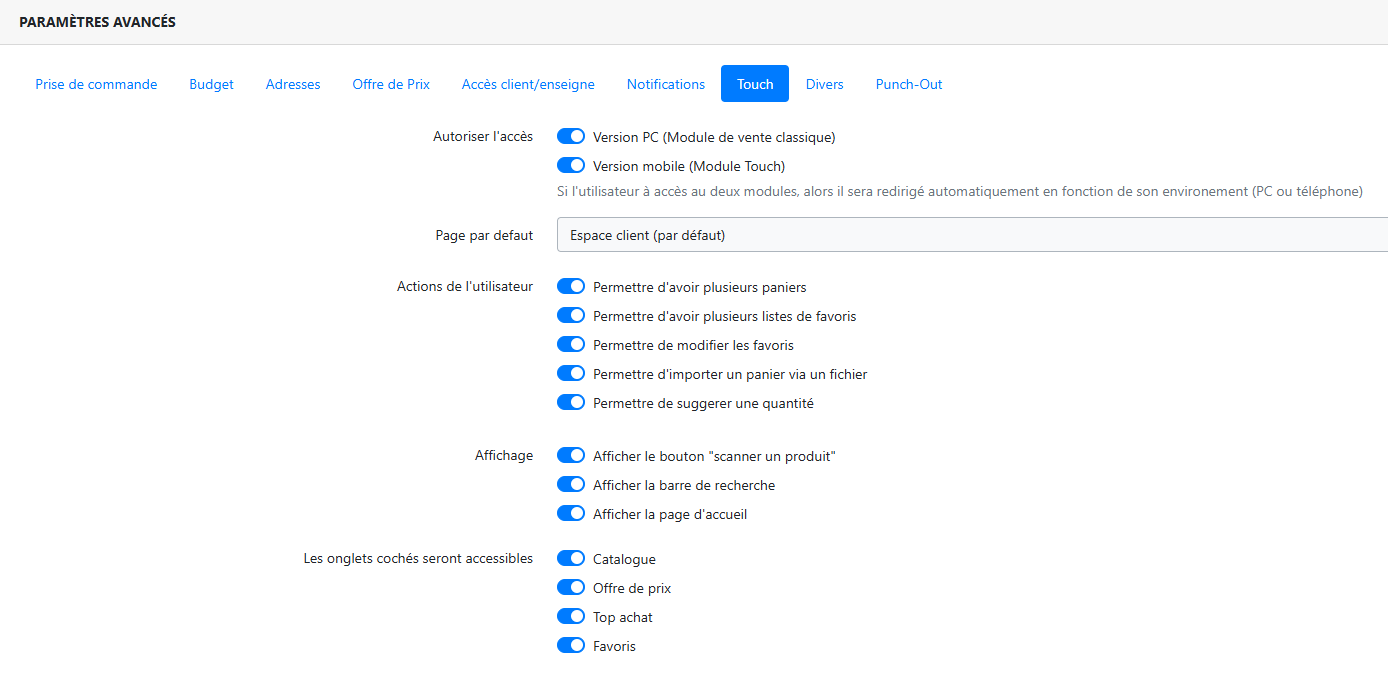
Dans les paramètres d'un utilisateur, vous retrouverez un onglet "Touch" dont voici le détail :.
- Autoriser l'accès : Permets de définir si l'utilisateur peut accéder à la version Touch, le Module de vente ou les deux.
- Page par defaut : Permets de définir la page de redirection de l'utilisateur après sa connexion sur Touch.
- Actions de l'utilisateur : Activer/désactiver les droits de l'utilisateur
- Affichage : Permets de customiser l'interface
- Les onglets cochés seront accessible : Permets d'épurer l'interface utilisateur
4 - Accès à la plateforme
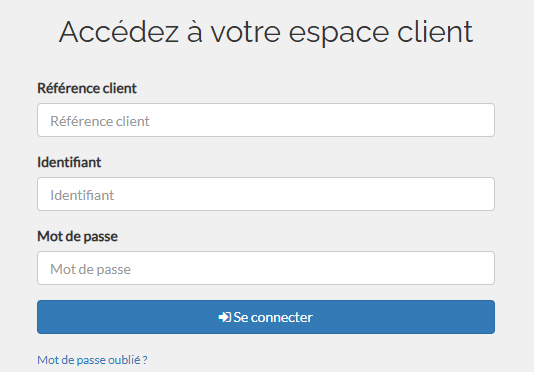
Connexion depuis un appareil mobile (Smartphone/Tablette) -> Redirection vers Touch (par défaut)
Connexion depuis un ordinateur (Portable/Fixe) -> Redirection vers le module de vente (par défaut mais configurable sur eCare Touch dans les paramètres du module d'administration comme vu au chapitre ci-dessus Interface Administrateur)
5 - Mon interface Touch
5.1 - Page d'accueil
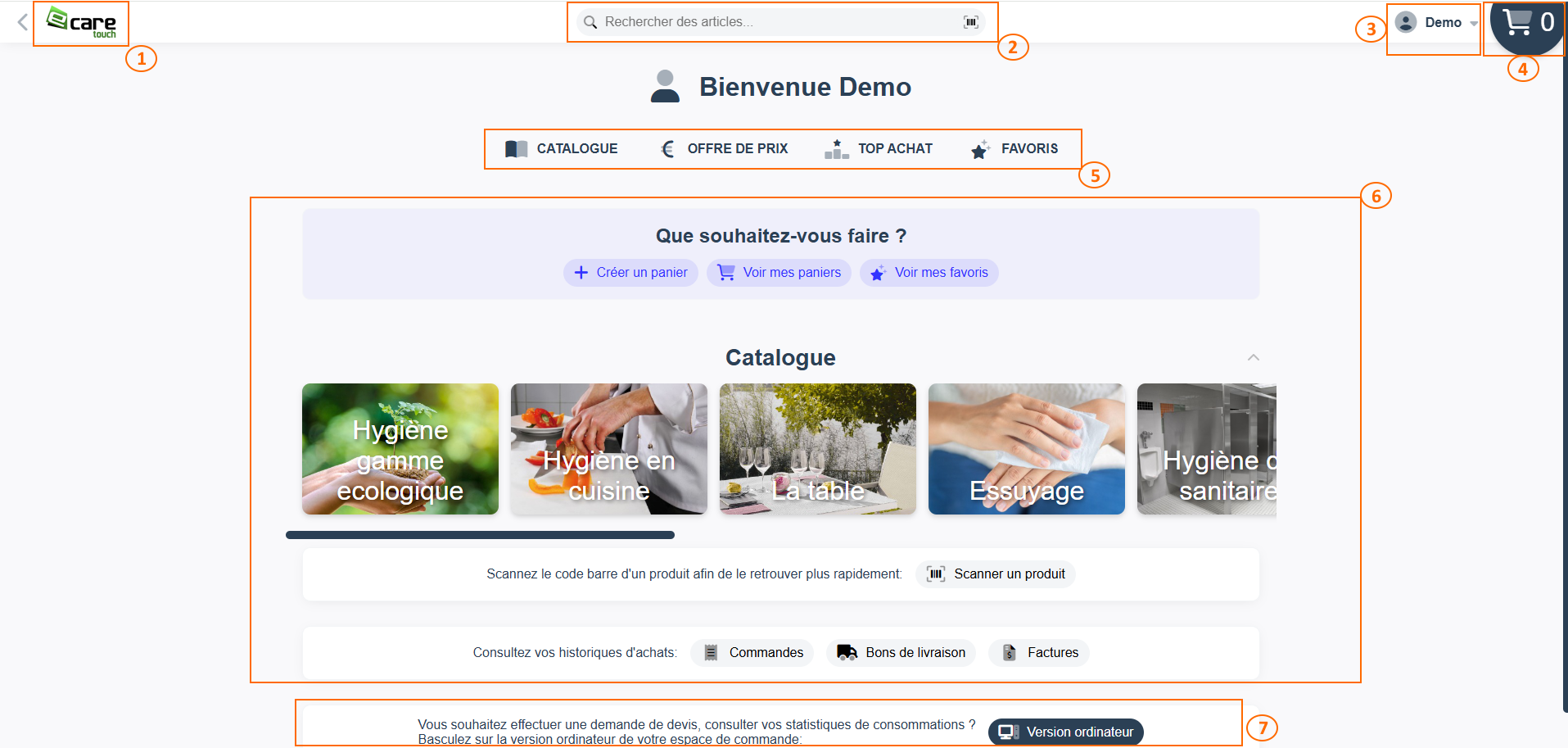
1. Bouton pour revenir sur cette page d'accueil
2. Barre de recherche (nom ou référence article)
3. Profil utilisateur
4. Panier
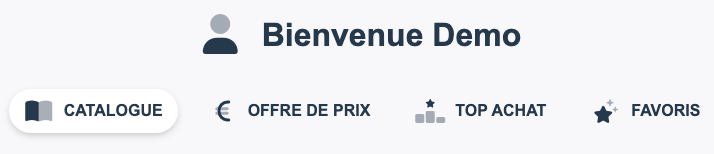
5. Barre de menu
6. Raccourcis d'actions & accès rapide aux familles de votre catalogue
7. Bouton de retour à l'espace client du module de vente (Version ordinateur)
5.2 - Catalogue
5.2.1 - Familles
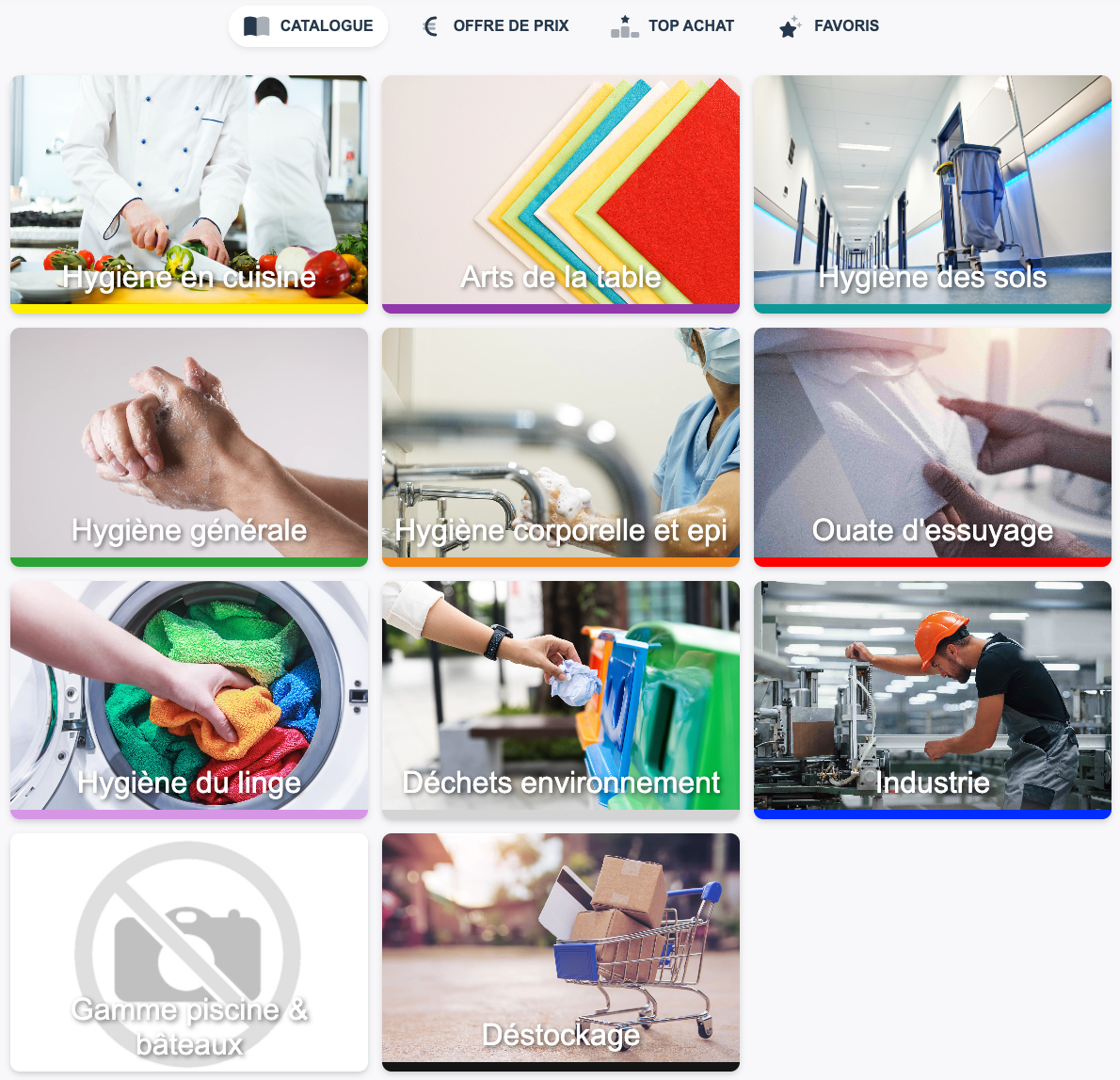
5.2.2 - Sous-familles
Lorsqu'on clique sur l'une d'entre-elles, par exemple Hygiène en cuisine, nous aurons ses sous-familles. Nous avons également la possibilité d'accéder à tous les articles de cette famille via le bouton Voir les produits (Ici, nous cliquons sur Lavage de la vaisselle) :

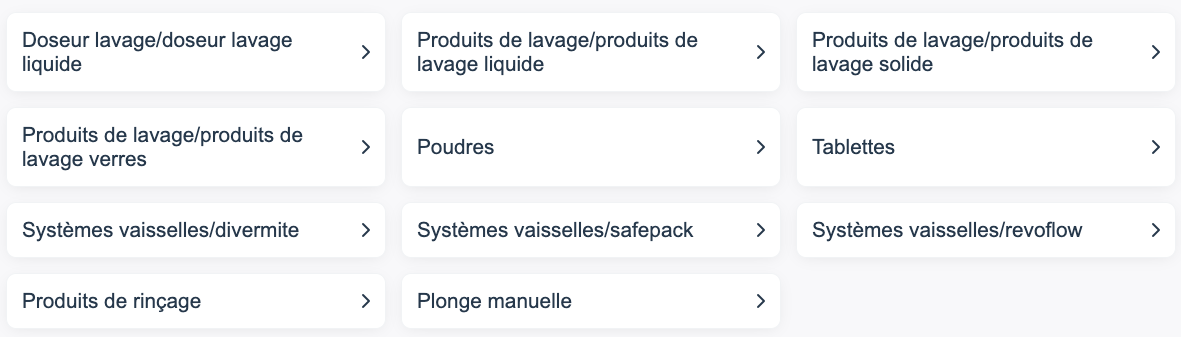
5.2.3 - Sous-sous-familles
Ce qui aura pour action de nous emmener aux sous-sous-familles :
5.2.4 - Produits
Enfin, il ne reste que les produits (Produits de lavage) :
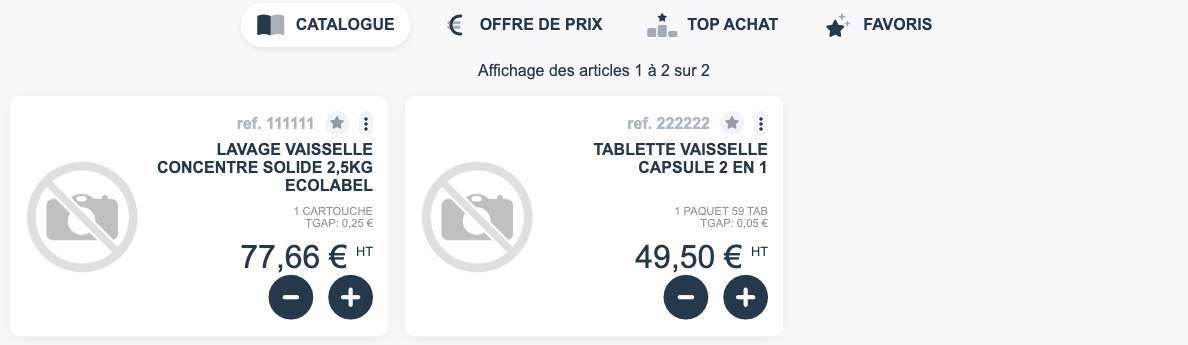
Maintenant, regardons de plus près un article :
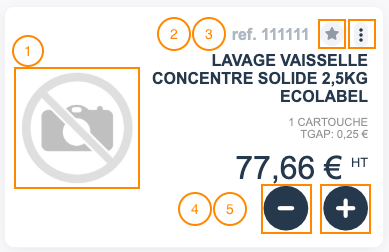
1. L'image du produit
2. Mise en favoris du produit
3. Actions supplémentaires (voir la fiche détaillée)
4. Retirer 1 unité de cet article de notre panier
5. Ajouter 1 unité de cet article dans notre panier
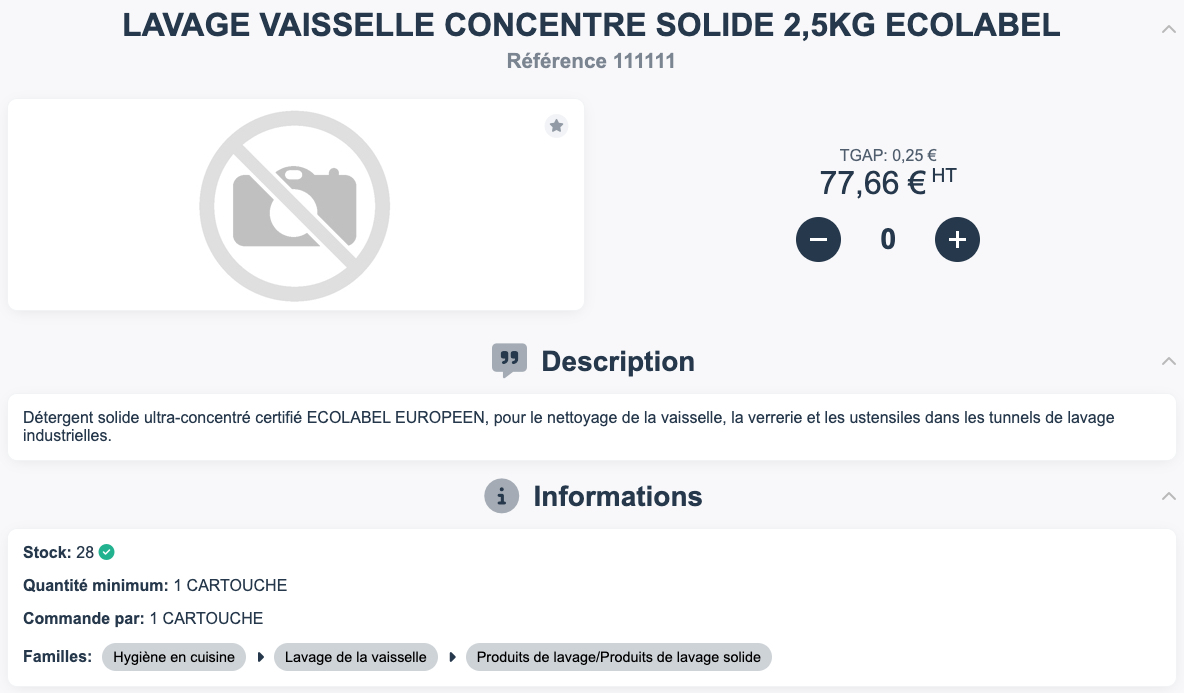
Lorsqu'on clique sur l'action n°3 (Voir la fiche détaillée), ou bien directement sur la photo de l'article, nous arrivons sur sa page détaillée :
5.3 - Offre de prix

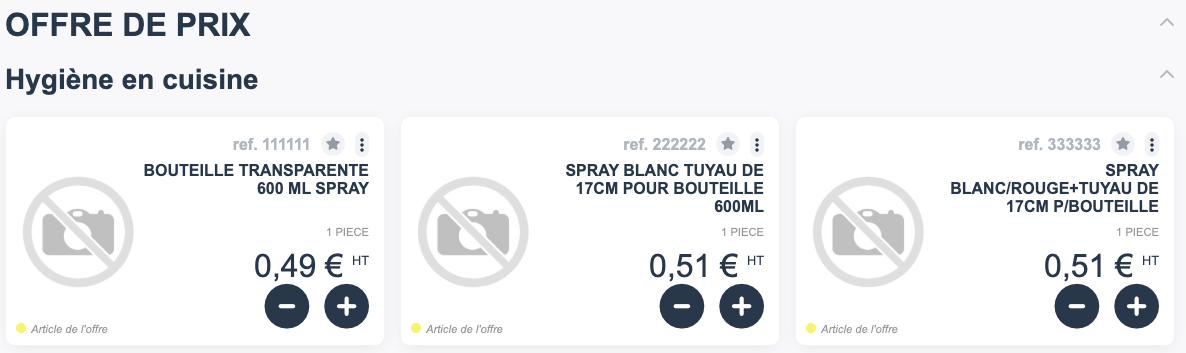
Si notre utilisateur dispose d'une offre de prix, nous pourrons accéder à cette page où figure les articles faisant parti l'offre de prix, triés par famille d'articles. Le cas échéant, ce menu ne sera pas affiché.
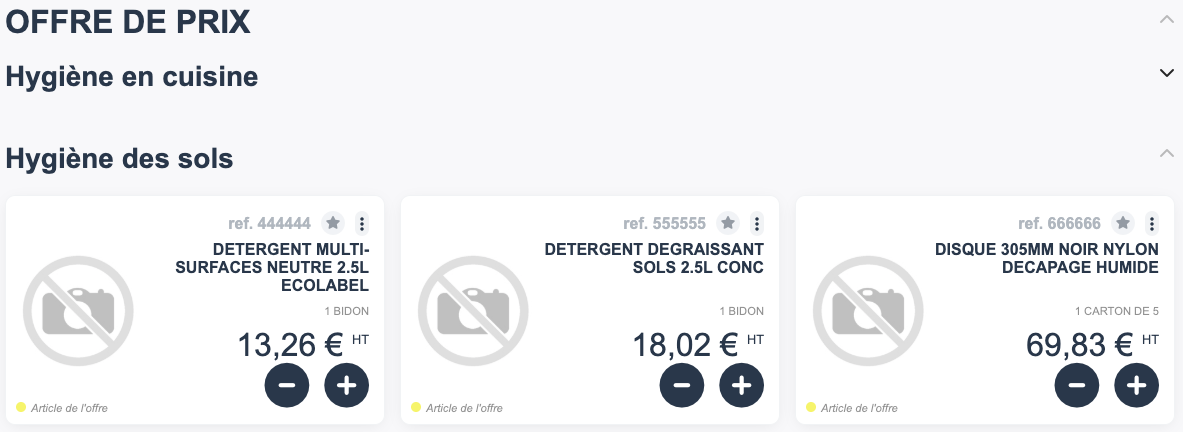
Nous avons la possibilité de réduire l'affichage de la famille Hygiène en cuisine en cliquant sur le chevron situé tout à droite :
5.4 - Top Achat

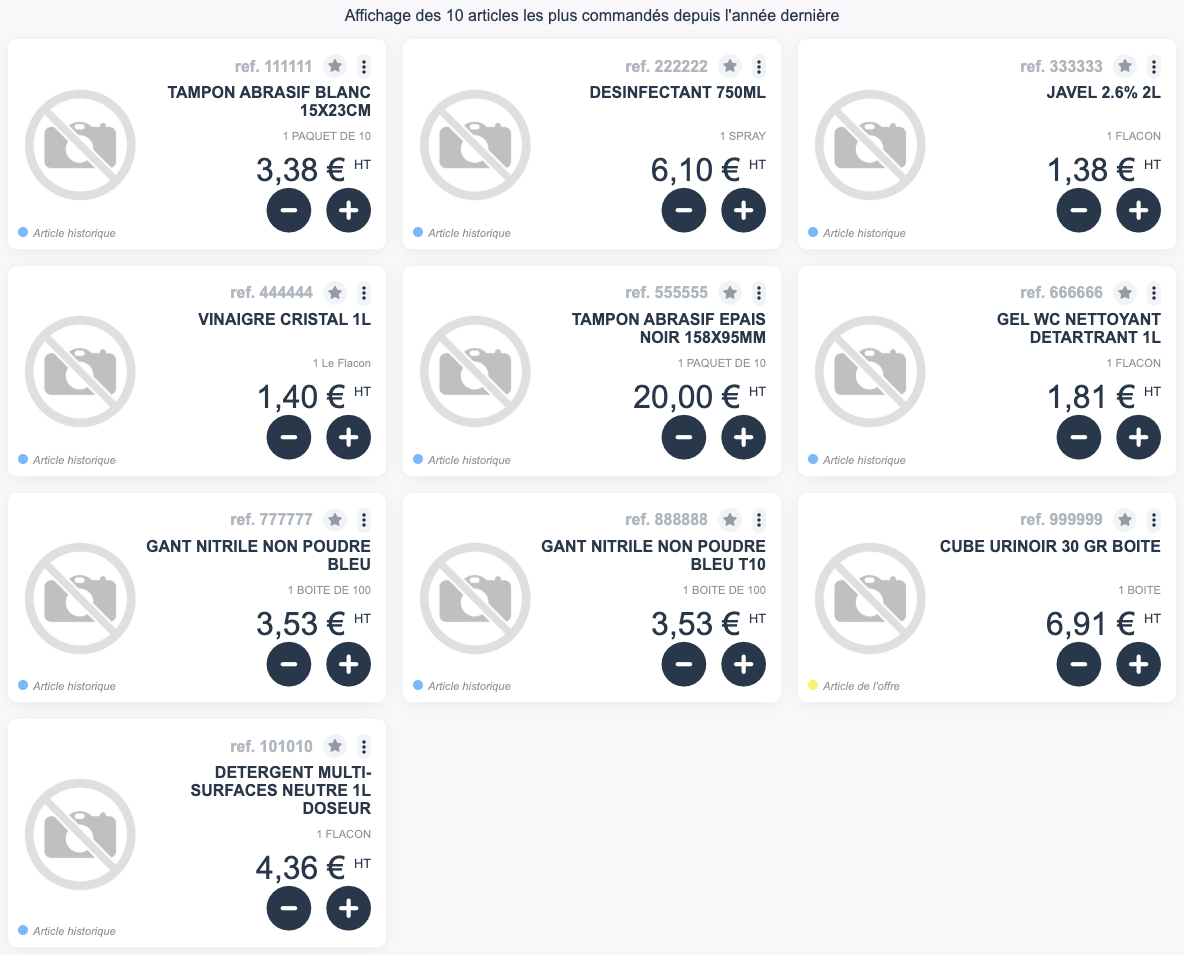
Cette rubrique affiche les 10 articles les plus commandés depuis l'année dernière :
5.5 - Favoris

