Sélectionner et comparer un produit
Sélectionner et comparer un produit
Contexte
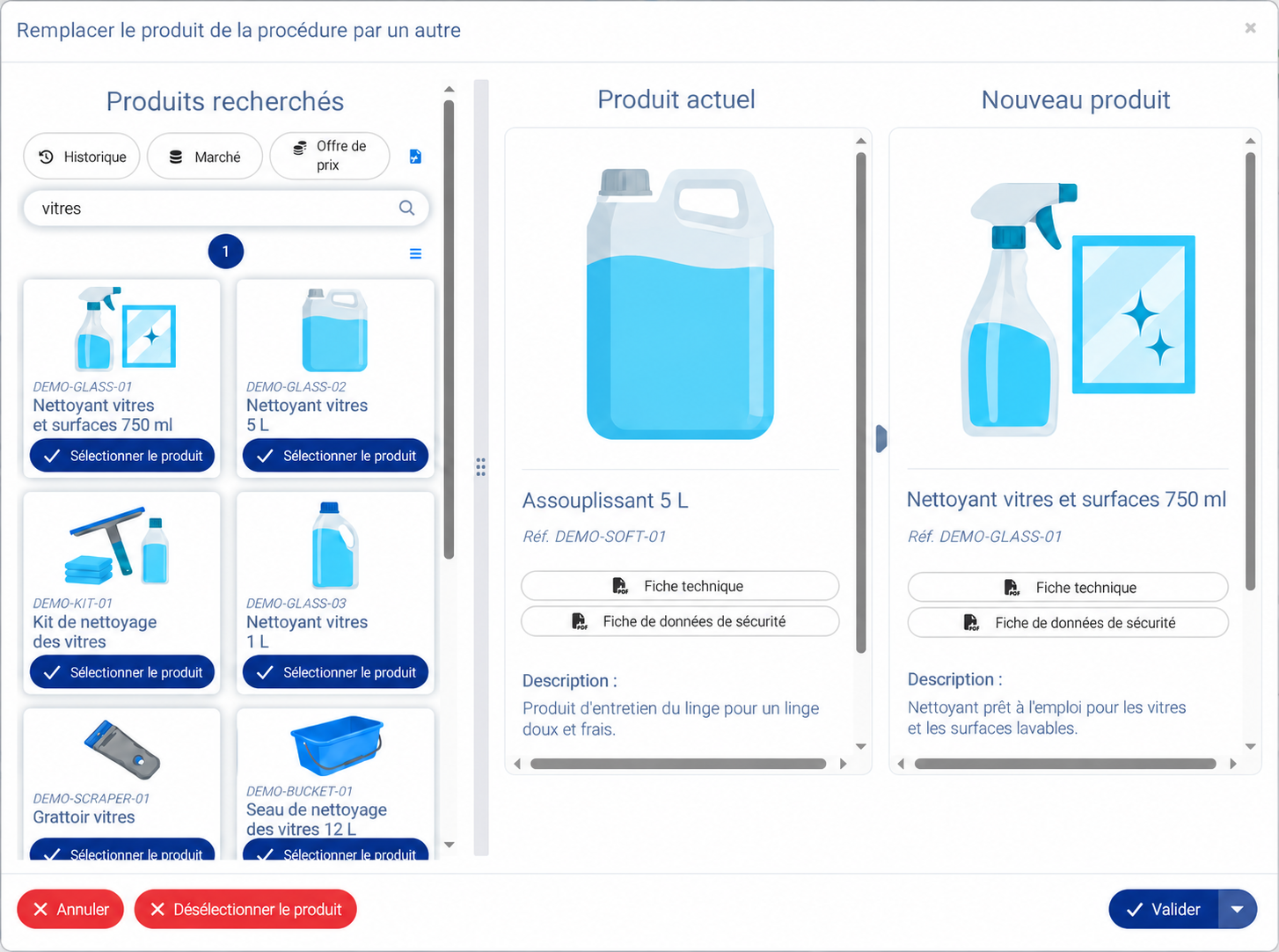
Dans la procédure développée, cliquez sur le nom, la photo du produit ou le libellé Produit. Une fenêtre de remplacement s’ouvre.
Point de départ
Étape 2 — procédure → Produit, nom ou photo
Pré-requis
- Disposer des articles dans la base ; les données commerciales du client doivent être disponibles pour les filtres correspondants.
Étapes
1. Afficher les articles possibles
Saisissez une référence ou des mots clés dans la recherche. Vous pouvez aussi cliquer sur Historique, Marché ou Offre de prix, selon les données du client. La liste des articles correspondants apparaît.
2. Sélectionner l’article
Dans les résultats, cliquez sur Sélectionner le produit pour l’article souhaité. Il apparaît dans le panneau Nouveau produit, à droite du produit actuel. La sélection précède la validation du remplacement.
3. Comparer avant de valider
Consultez les FT et FDS de l’ancien et du nouveau produit avec les commandes proposées. En bas à droite, choisissez Valider ou la flèche adjacente selon le périmètre souhaité (voir chapitre suivant).
Résultat attendu
Le produit de remplacement est sélectionné et comparé avant validation.
À retenir
- Le bouton Importer permet également de rechercher à partir d’une liste d’articles CSV ou Excel. Il se trouve à droite des boutons de données commerciales ; utilisez le format prévu pour votre installation.
Illustrations