Rechercher et choisir une image
Rechercher et choisir une image
Contexte
Les images et pictogrammes illustrent les surfaces, les gestes, les protections et les indications utiles.
Point de départ
Bibliothèque → Images → eCare ; ou pictogramme d’une tâche
Pré-requis
- Identifier l’action, la surface ou la protection à illustrer.
Étapes
1. Accéder à la bibliothèque
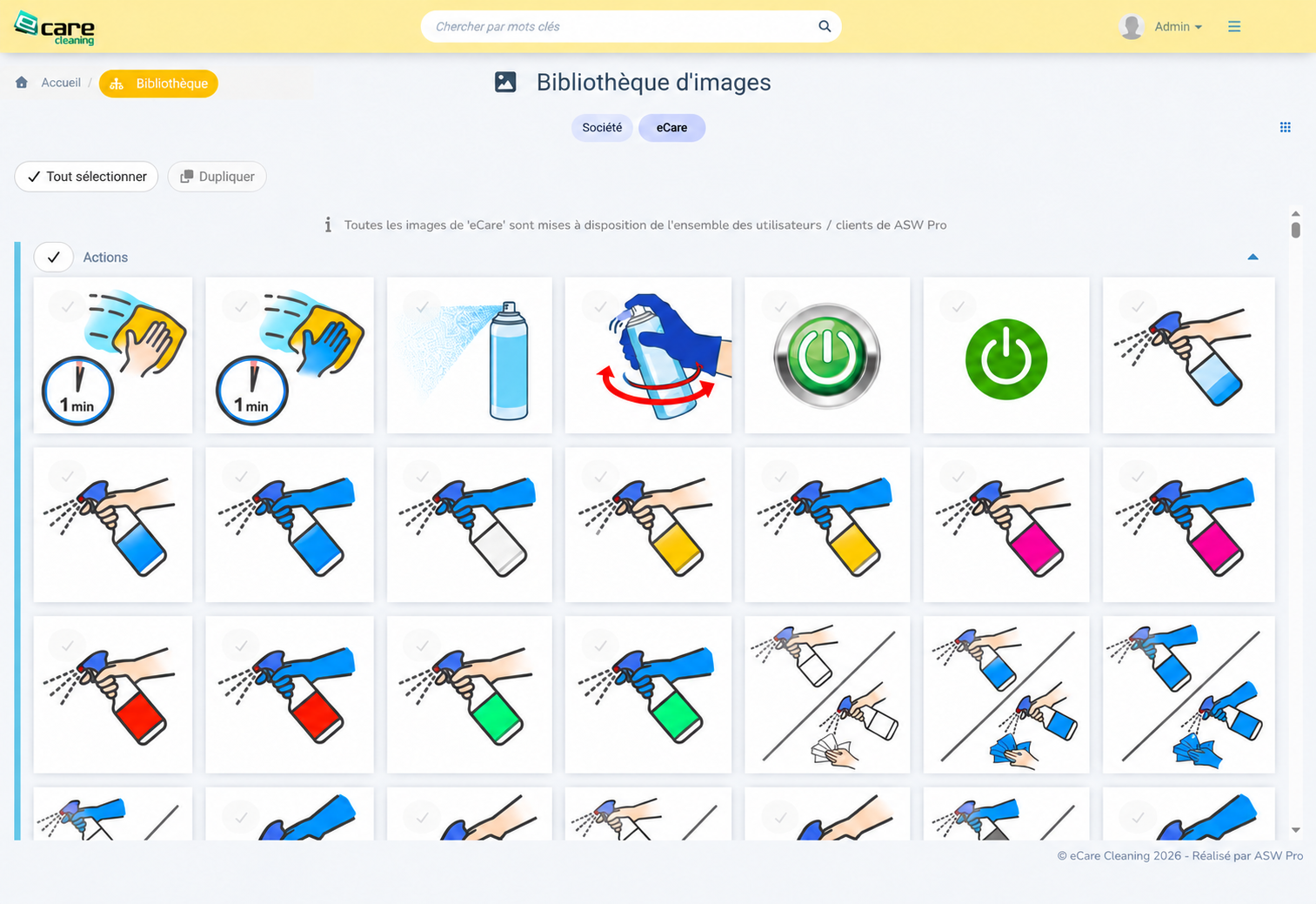
Ouvrez Bibliothèque > Images, puis l’onglet eCare. Pour illustrer une tâche en cours de saisie, cliquez directement sur son pictogramme : une fenêtre de choix d’image s’ouvre.
2. Rechercher l’illustration
Utilisez les mots clés et les catégories : Actions, Surfaces, Pictogrammes de sécurité, Durées et Fréquences, EPI. Sélectionnez une image correspondant à l’instruction à illustrer.
3. Compléter les ressources
La bibliothèque eCare est alimentée par ASW PRO ; vous pouvez demander une nouvelle illustration. Pour vos propres images et leur classement, utilisez la bibliothèque Société ou Groupe : voir page suivante.
Résultat attendu
L’image choisie illustre l’instruction décrite dans le texte.
À retenir
- Vérifiez que l’image et le texte décrivent la même action. Les illustrations et références des produits utilisées dans ce guide sont génériques.
Illustrations