Importer des éléments ou un plan entier
Importer des éléments ou un plan entier
Contexte
Pour enrichir le plan à l’étape 2, choisissez la source qui correspond au travail à reprendre. Vous pouvez importer une zone, une surface, une procédure ou l’intégralité d’un plan existant.
Point de départ
Étape 2 → Importer des éléments → Plans disponibles
Pré-requis
- Disposer d’un plan source accessible.
Étapes
1. Un élément d’un autre plan
Cliquez sur Importer des éléments. Choisissez le plan source, puis reprenez la zone, la surface ou la procédure utile. Le parcours complet, les filtres et l’import d’un plan entier sont détaillés page 19.
2. Ouvrir la fenêtre d’import
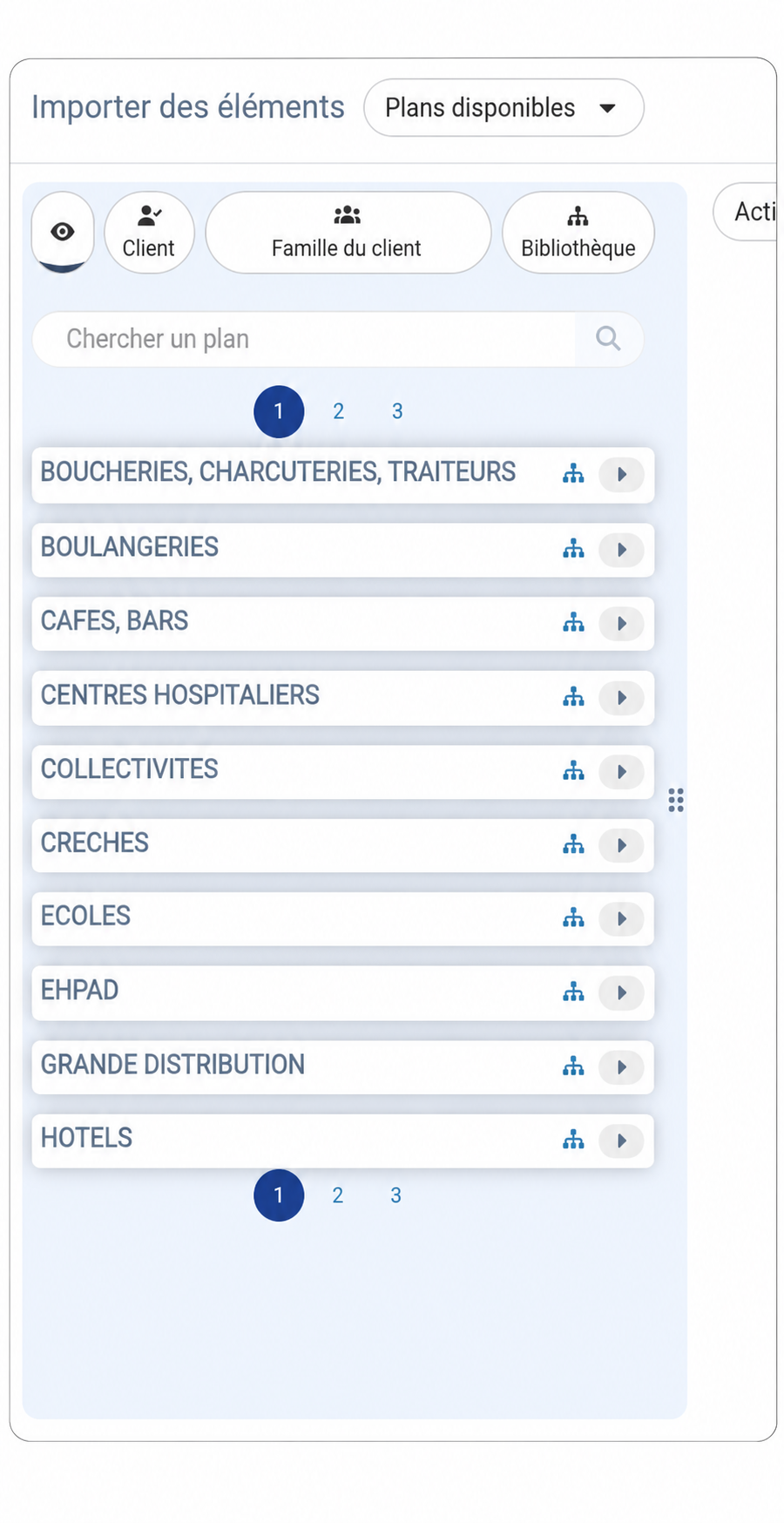
À l’étape 2, cliquez sur Importer des éléments. Dans la fenêtre qui s’ouvre, ouvrez le panneau Plans disponibles, situé à gauche.
3. Retrouver et afficher la source
Recherchez le nom du plan ou filtrez les plans du même client, de sa famille ou de la bibliothèque. Cliquez sur le plan souhaité : sa structure apparaît dans la partie droite de la fenêtre.
4. Choisir l’élément à reprendre
Développez les zones, surfaces et procédures avec leurs flèches. Repérez l’élément utile, saisissez sa poignée à quatre flèches et faites-le glisser vers la destination souhaitée dans votre plan.
5. Ajouter d’autres éléments
Après le premier dépôt, la fenêtre d’import se rouvre. Recommencez le choix et le glisser-déposer pour les autres éléments nécessaires.
6. Importer toute la structure
Pour reprendre le plan entier, ouvrez Action au-dessus du plan source, puis choisissez Tout ajouter au plan. La fenêtre se ferme et la structure est ajoutée à votre plan.
Résultat attendu
Une zone, surface, procédure ou la structure entière du plan source est ajoutée au plan.
À retenir
- Choisissez un modèle complet pour démarrer un plan ; utilisez les imports d’éléments et les favoris pour le compléter. Vérifiez les doublons après chaque ajout.
- Parcourez le résultat avant de poursuivre : supprimez les doublons et les équipements absents du site, puis adaptez les produits et les paramètres au client.
Illustrations