Importare elementi o un intero piano
Importare elementi o un intero piano
Contesto
Per arricchire il piano nella fase 2, scegliere l’origine corrispondente al lavoro da riprendere. È possibile importare una zona, una superficie, una procedura o un intero piano esistente.
Punto di partenza
Fase 2 → Importa elementi → Piani disponibili
Prerequisiti
- Disporre di un piano di origine accessibile.
Passaggi
1. Un elemento di un altro piano
Fare clic su Importa elementi. Scegliere il piano di origine, quindi riprendere la zona, la superficie o la procedura utile. Il percorso completo, i filtri e l’importazione di un intero piano sono descritti a pagina 19.
2. Aprire la finestra di importazione
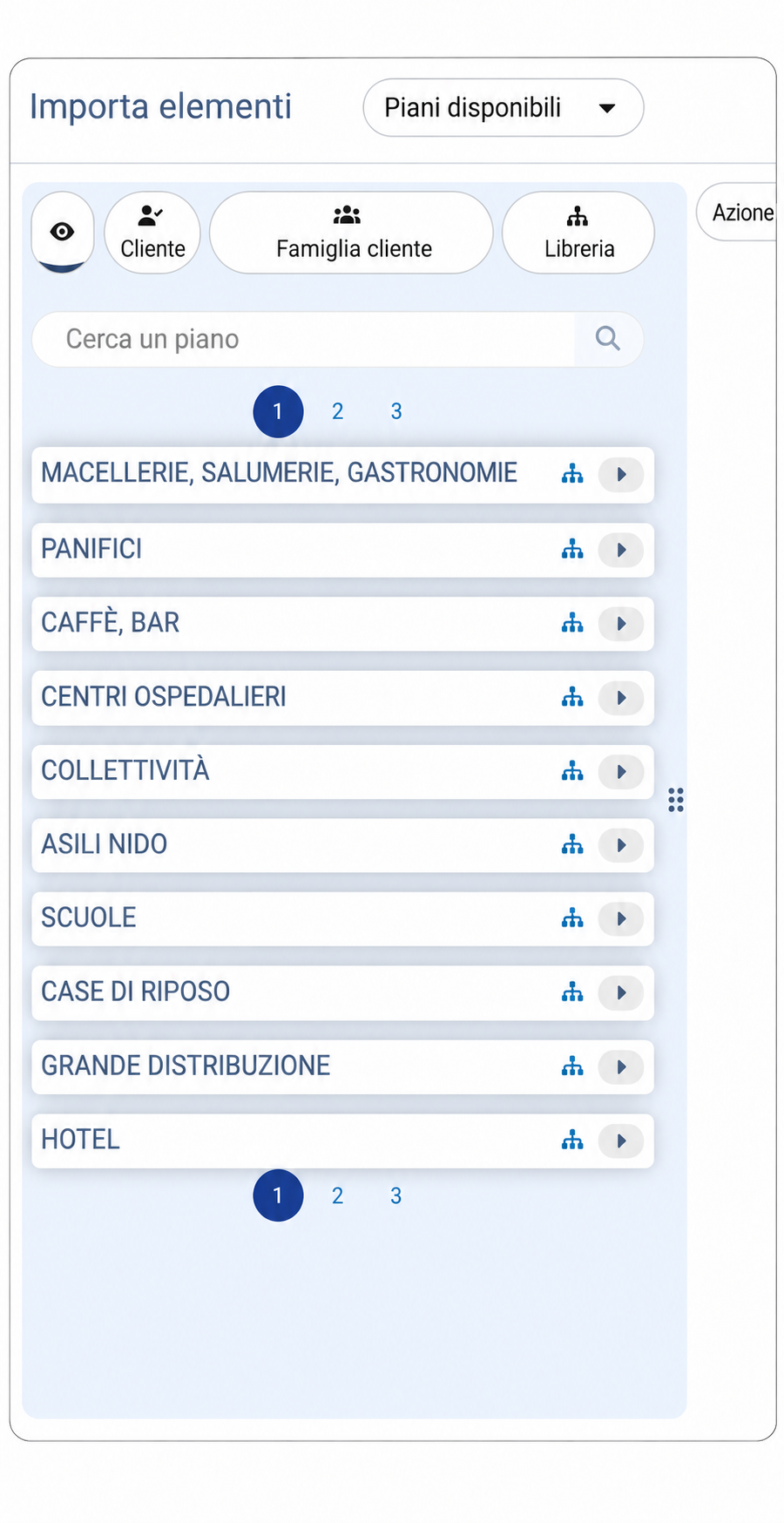
Nella fase 2 fare clic su Importa elementi. Nella finestra che si apre espandere il pannello Piani disponibili, a sinistra.
3. Ritrovare e visualizzare l’origine
Cercare il nome del piano oppure filtrare i piani dello stesso cliente, della sua famiglia o della libreria. Fare clic sul piano desiderato: la sua struttura appare nella parte destra della finestra.
4. Scegliere l’elemento da riprendere
Espandere zone, superfici e procedure con le rispettive frecce. Individuare l’elemento utile, afferrare la maniglia con quattro frecce e trascinarlo nella destinazione desiderata del proprio piano.
5. Aggiungere altri elementi
Dopo il primo rilascio, la finestra di importazione si riapre. Ripetere la selezione e il trascinamento degli altri elementi necessari.
6. Importare l’intera struttura
Per riprendere l’intero piano, aprire Azione sopra il piano di origine e scegliere Aggiungi tutto al piano. La finestra si chiude e la struttura viene aggiunta al piano.
Risultato atteso
Una zona, una superficie, una procedura o l’intera struttura del piano di origine viene aggiunta al piano.
Da ricordare
- Scegliere un modello completo per iniziare un piano; utilizzare le importazioni di elementi e i preferiti per completarlo. Verificare i duplicati dopo ogni aggiunta.
- Esaminare il risultato prima di continuare: eliminare duplicati e attrezzature assenti nel sito, quindi adattare prodotti e parametri al cliente.
Illustrazioni