Verfahrensparameter eingeben
Verfahrensparameter eingeben
Kontext
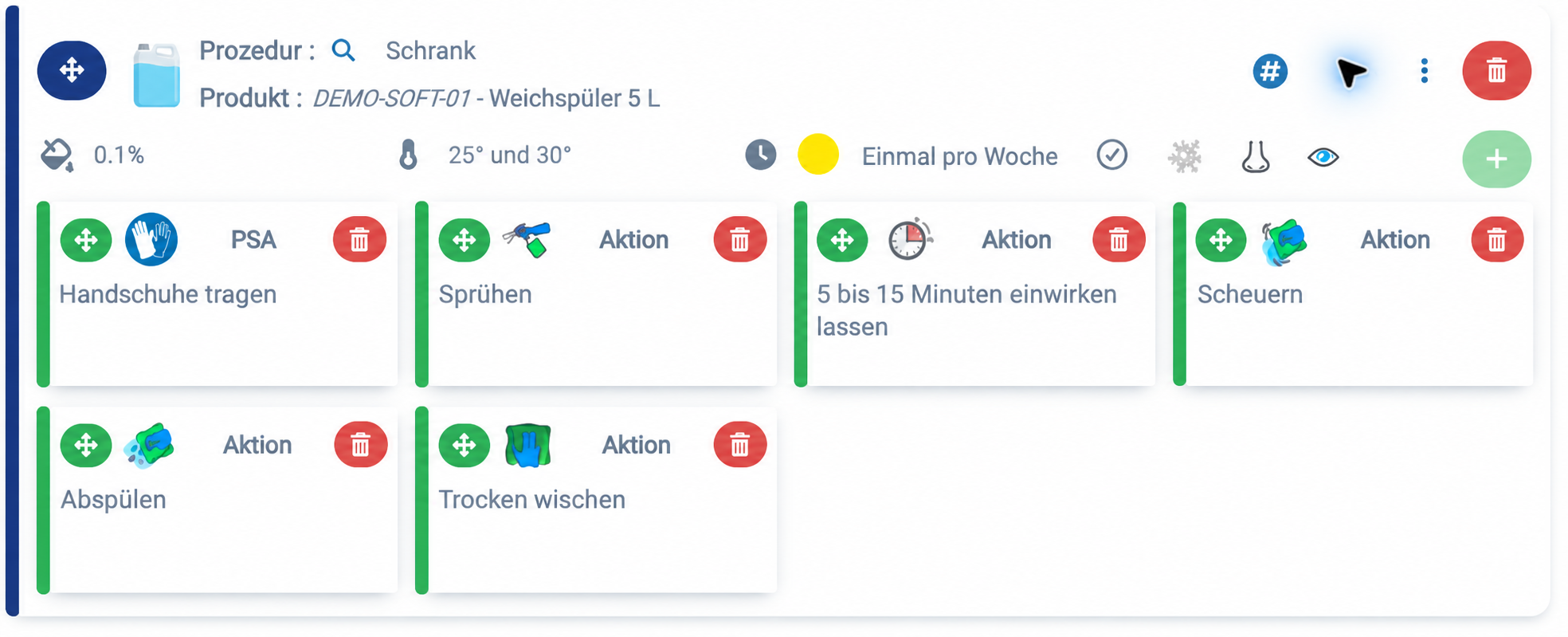
Klappen Sie das Verfahren über seinen Pfeil auf, um Parameter und Aufgaben anzuzeigen. Der Pfeil rechts neben dem Namen öffnet seine Parameter.
Ausgangspunkt
Schritt 2 — Verfahren aufklappen
Voraussetzungen
- Erstellen Sie ein Verfahren oder wählen Sie eines aus.
Schritte
1. Parameter eingeben
Wählen Sie Produkt, Dosierung, Temperatur und Häufigkeit. Legen Sie je nach Bedarf Sicht-, Geruchs- oder Bakterienkontrollen fest.
2. Produktauswahl öffnen
Klicken Sie auf Produkt, sein Piktogramm oder seinen Namen. Ein Auswahlfenster öffnet sich. Suchen Sie den Artikel, klicken Sie auf Produkt auswählen und bestätigen Sie. Siehe Seiten 15 und 16.
3. Empfehlungen prüfen
Enthält der Artikeleintrag eine empfohlene Dosierung und Temperatur, kann ein Fenster deren Übernahme vorschlagen. Übernehmen Sie den Vorschlag oder geben Sie geeignete Werte ein und bestätigen Sie.
4. Werte direkt eingeben
Erscheint kein Vorschlag, klicken Sie in das Dosierungsfeld des Verfahrens und geben Sie den Wert ein. Verfahren Sie ebenso mit der Temperatur. Bibliotheken unterstützen Eingabe und einheitliche Texte.
5. Häufigkeit wählen
Klicken Sie in das Häufigkeitsfeld. Wählen Sie einen Bibliothekseintrag oder geben Sie eine eigene Häufigkeit mit einer passenden Farbe ein.
6. Kontrollen festlegen
Aktivieren Sie nötige Kontrollen: bakteriell, Geruch und/oder visuell. Einem Verfahren können mehrere zugeordnet werden. Fahren Sie auf der nächsten Seite mit den Aufgaben fort.
Erwartetes Ergebnis
Produkt, Dosierung, Temperatur, Häufigkeit und Kontrollen sind eingetragen.
Merken
- Die Daten eines Demobeispiels sind keine Anwendungsempfehlung für Ihren Kunden.
- Prüfen Sie nach einem Produktwechsel auch die Aufgabentexte: Handgriffe, Einwirkzeit und Spülen müssen den Produktangaben entsprechen.
Abbildungen