Importar elements o un pla complet
Importar elements o un pla complet
Context
Per ampliar el pla al pas 2, trieu l’origen adequat a la feina que voleu reutilitzar. Podeu importar una zona, superfície, procediment o un pla existent complet.
Punt de partida
Pas 2 → Importar elements → Plans disponibles
Requisits previs
- Disposeu d’un pla d’origen accessible.
Passos
1. Un element d’un altre pla
Feu clic a Importar elements. Trieu el pla d’origen i recupereu la zona, superfície o procediment útil. El recorregut complet, els filtres i la importació del pla sencer es detallen a la pàgina 19.
2. Obrir la finestra d’importació
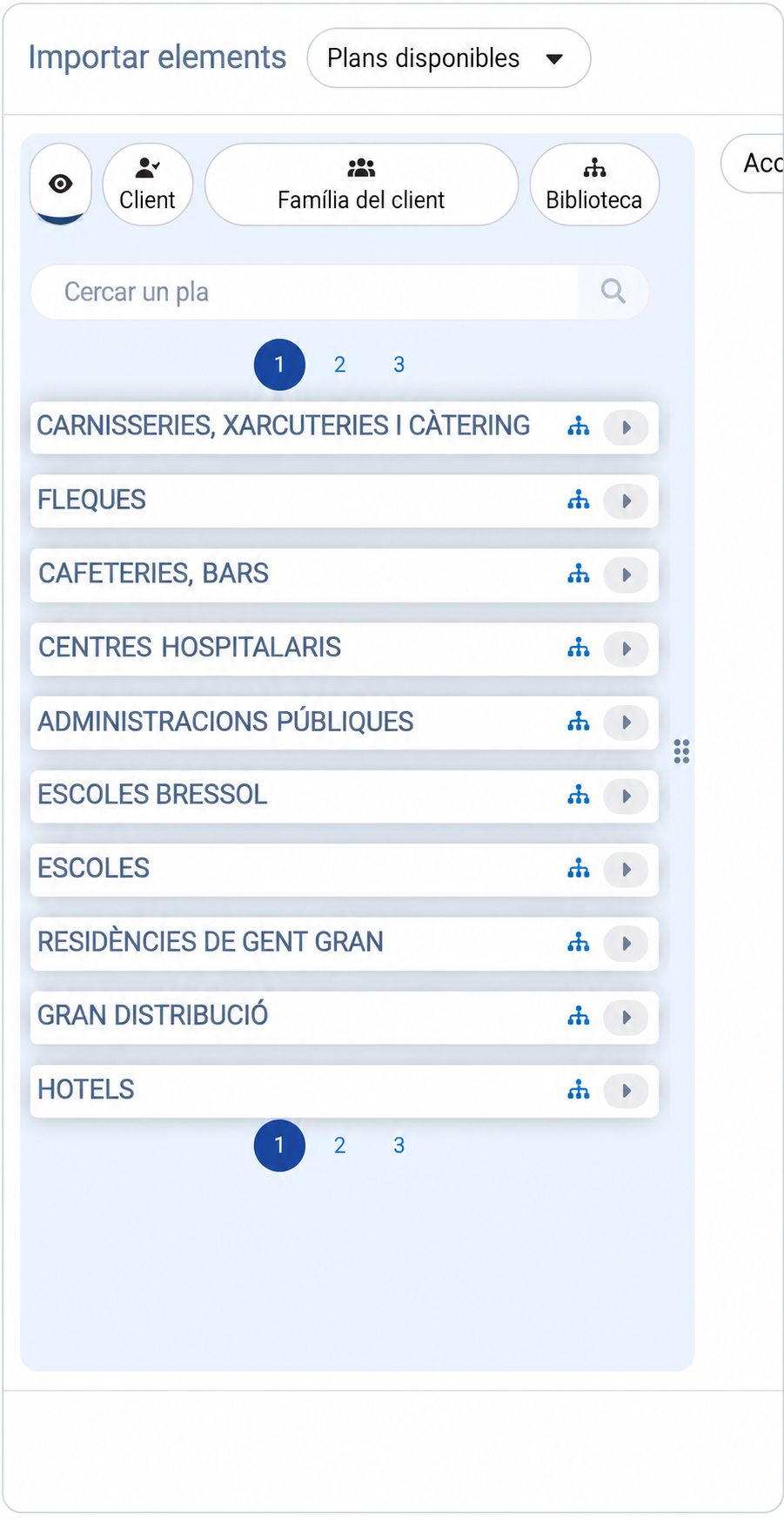
Al pas 2, feu clic a Importar elements. A la finestra, obriu el panell Plans disponibles, a l’esquerra.
3. Cercar i mostrar l’origen
Cerqueu el nom del pla o filtreu els plans del mateix client, de la seva família o de la biblioteca. Premeu el pla desitjat: l’estructura apareix a la dreta.
4. Triar l’element que voleu recuperar
Desplegueu zones, superfícies i procediments amb les fletxes. Localitzeu l’element útil, agafeu la nansa de quatre fletxes i arrossegueu-lo a la destinació desitjada del pla.
5. Afegir altres elements
Després de deixar anar el primer element, la finestra d’importació es torna a obrir. Repetiu la selecció i l’arrossegament per als altres elements.
6. Importar tota l’estructura
Per recuperar el pla sencer, obriu Acció damunt del pla d’origen i trieu Afegir-ho tot al pla. La finestra es tanca i l’estructura s’afegeix al pla.
Resultat esperat
S’afegeix al pla una zona, superfície, procediment o tota l’estructura del pla d’origen.
Recordeu
- Trieu una plantilla completa per iniciar un pla; completeu-lo amb importacions d’elements i preferits. Comproveu els duplicats després de cada incorporació.
- Reviseu el resultat abans de continuar: elimineu duplicats i equips absents, i adapteu productes i paràmetres al client.
Il·lustracions