Mettre en place une limitation de budget Globale (Par Société Cliente)

Ce que vous allez apprendre.png

Ce que vous allez apprendre : Mettre en place une limitation de budget par Société Cliente 

Prérequis :

Pour commencer ce tutoriel :

  • Savoir modifier un utilisateur
  • Avoir une hiérarchie déjà définie
  • Avoir des services déjà en place et bien définis

Pour mettre en place une limitation de budget, assurez vous déjà qu'un utilisateur à la capacité de modifier un budget.

Nous allons prendre Jean sur notre arborescence que vous connaissez déjà.
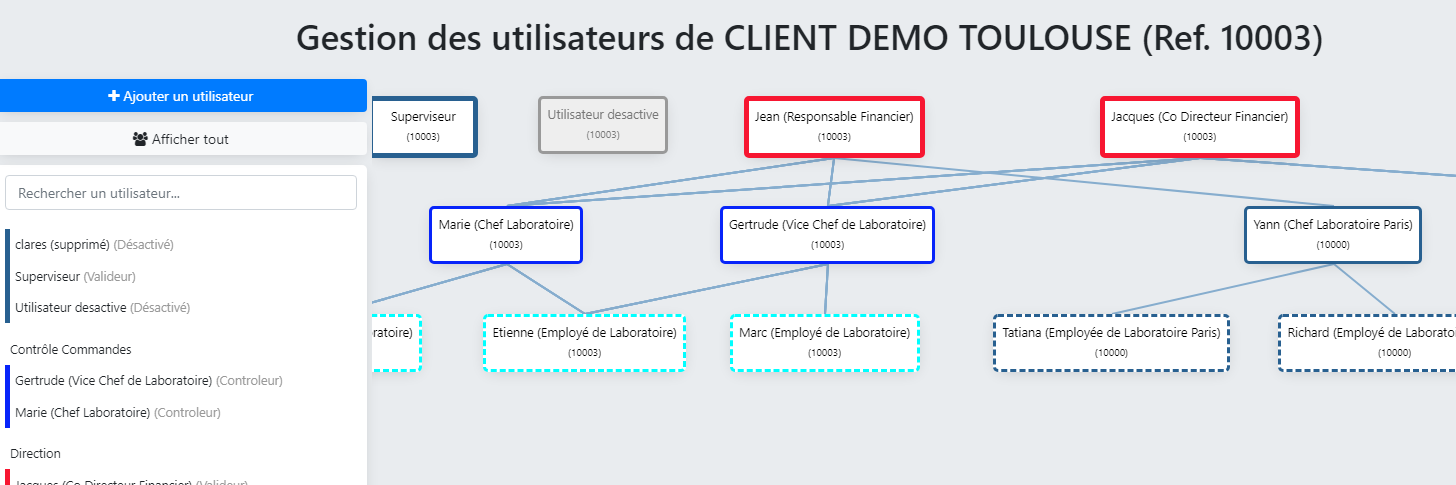
image.png

Jean (Responsable Financier)

  • Cliquez sur lui et modifier (Stylo jaune).
  • En bas de page "Paramètres avancés"

    pB9image.png

  • Cliquez sur Budget
  • Ici nous allons modifier le "Gérer le budget global"

image.png

  • Changez le à "de tous les clients de l'enseigne"

image.png

A noter _ important.png

A noter : Si votre utilisateur n'a besoin d'avoir accès au budget de sa hiérarchie ou son compte client rattaché, changez selon votre souhait.

  • Remontez en haut de page et enregistrez
  • Survolez l'utilisateur avec votre souris et cliquez sur la porte bleue

5krimage.png

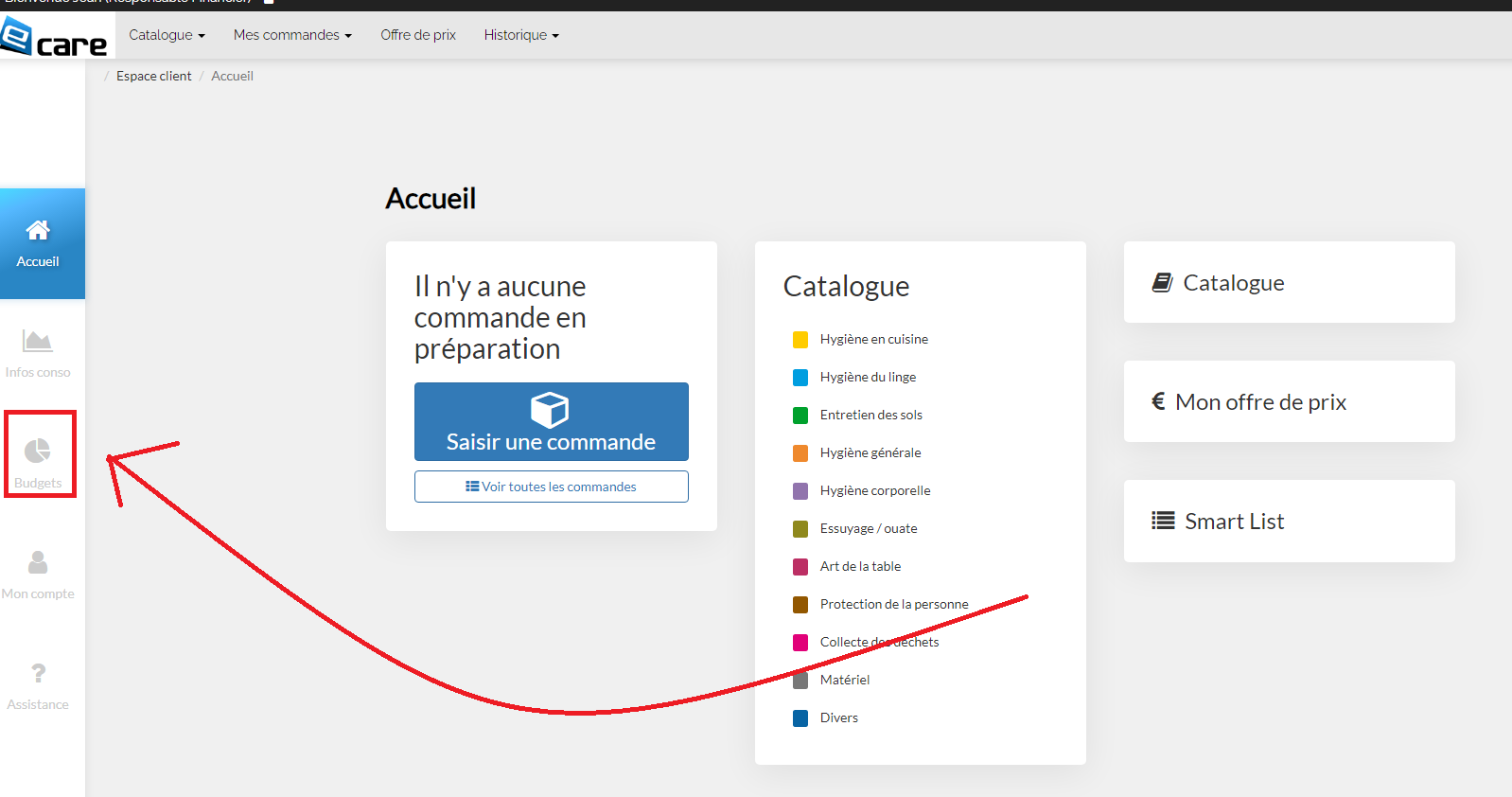
    Allez sur mon compte

    image.png

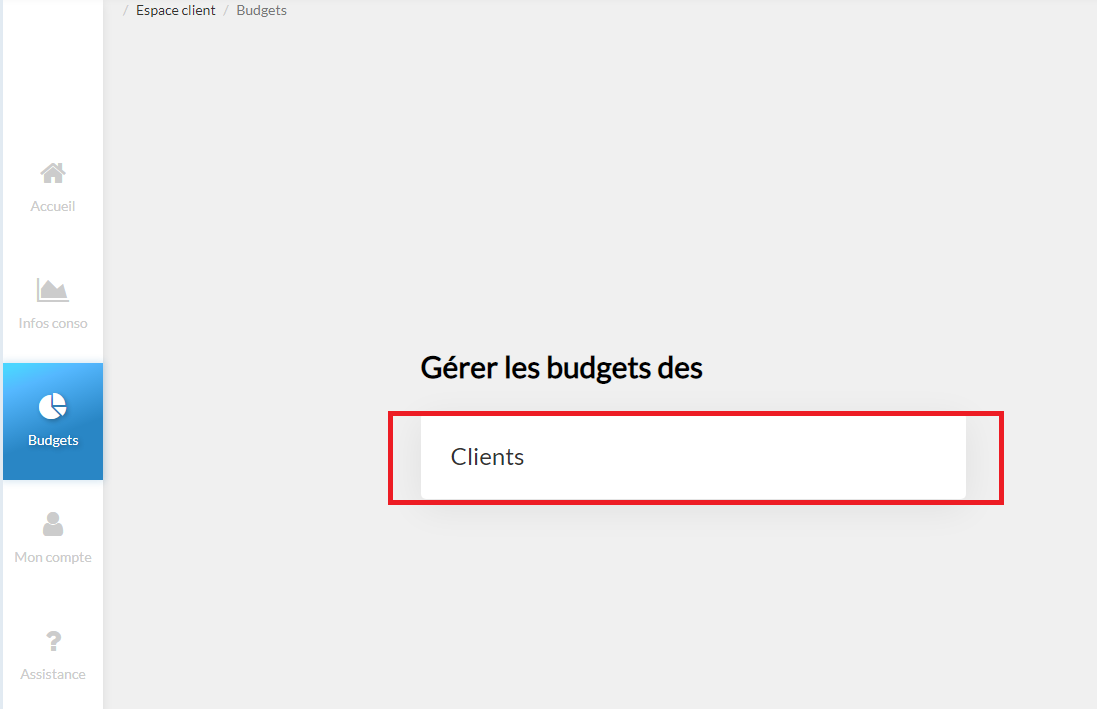
      Budgets et cliquez sur "Clients"

      image.png

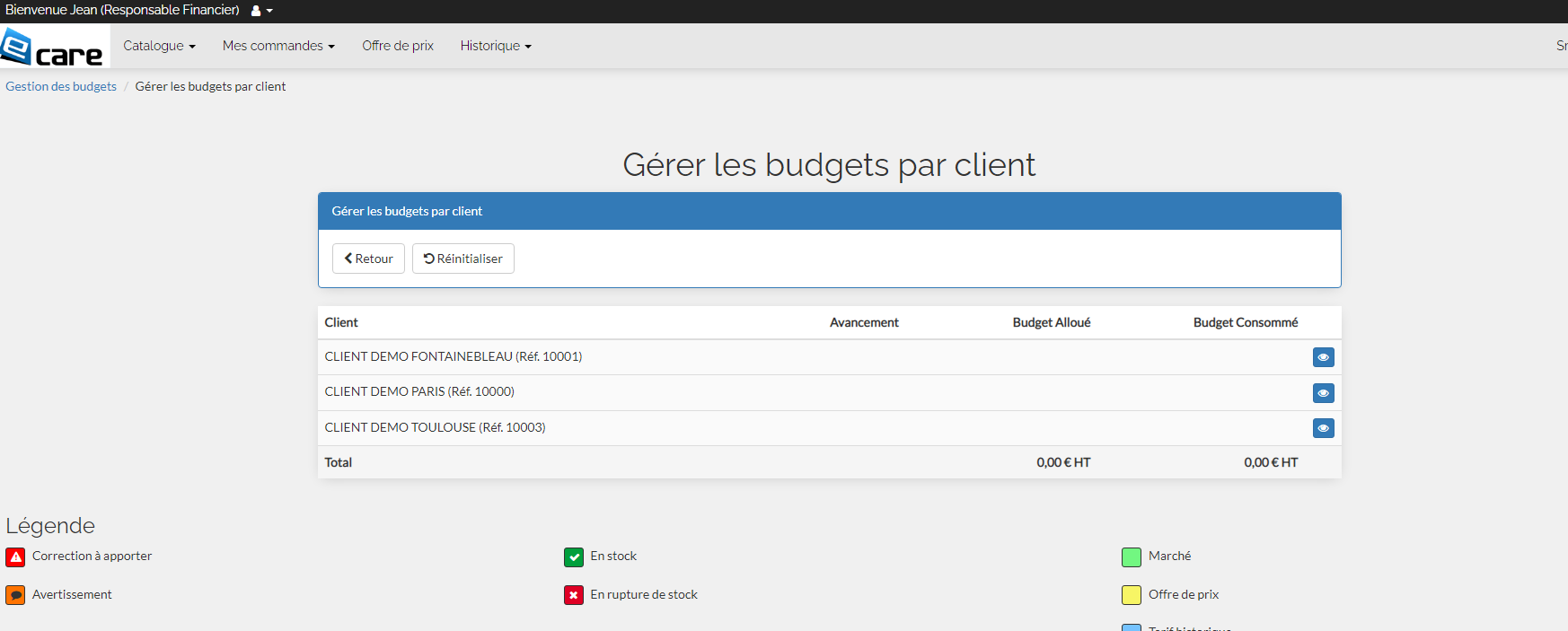
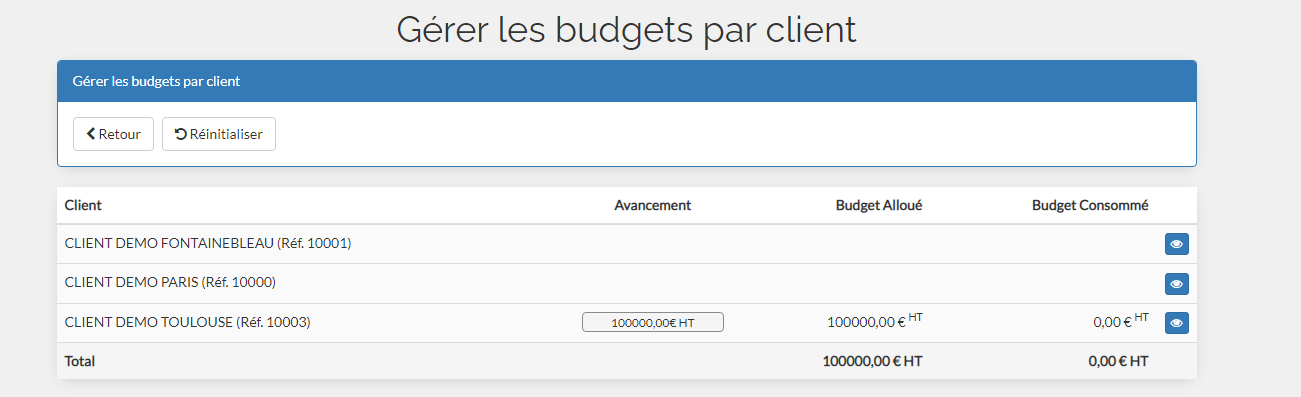
      Vous obtenez alors cette interface :

      image.png

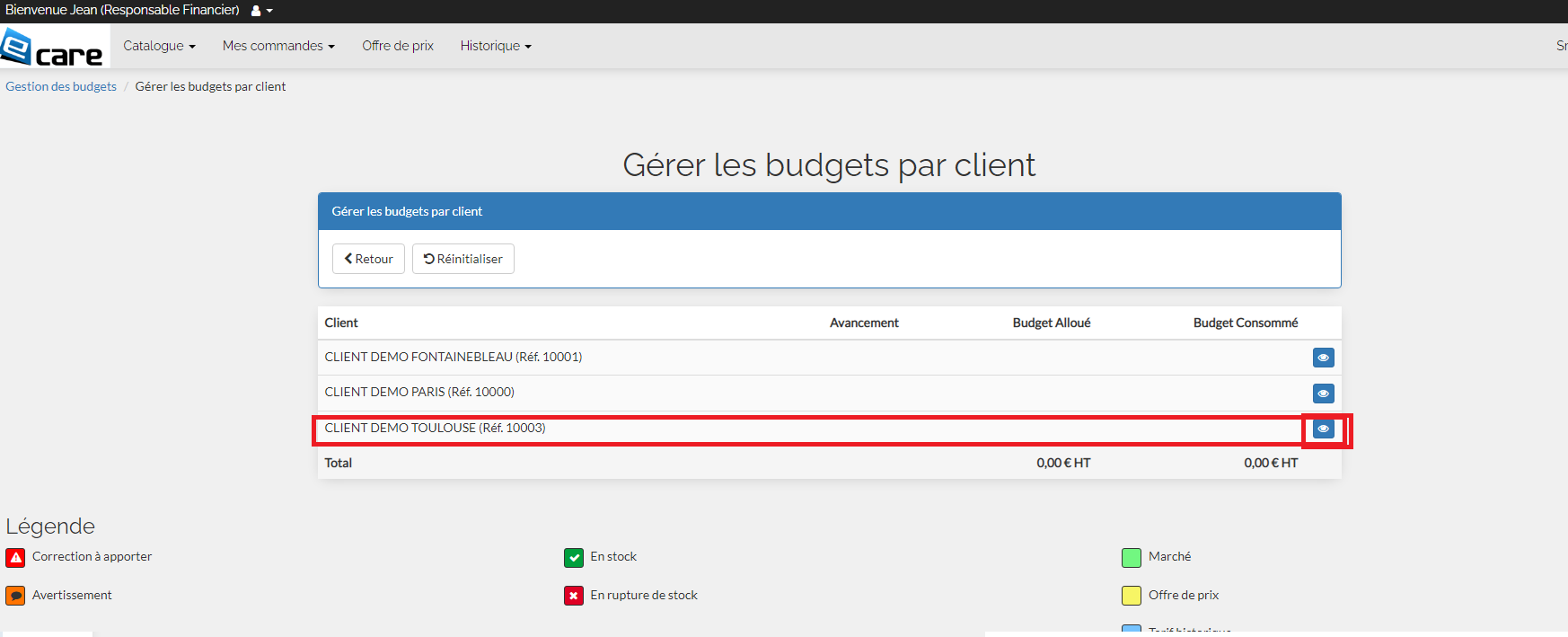
      On sait que Jean, peut gérer les budgets des deux sites/deux clients, maintenant nous allons allouer un budget au client de Toulouse

        Cliquez sur l'œil pour continuer

        image.png

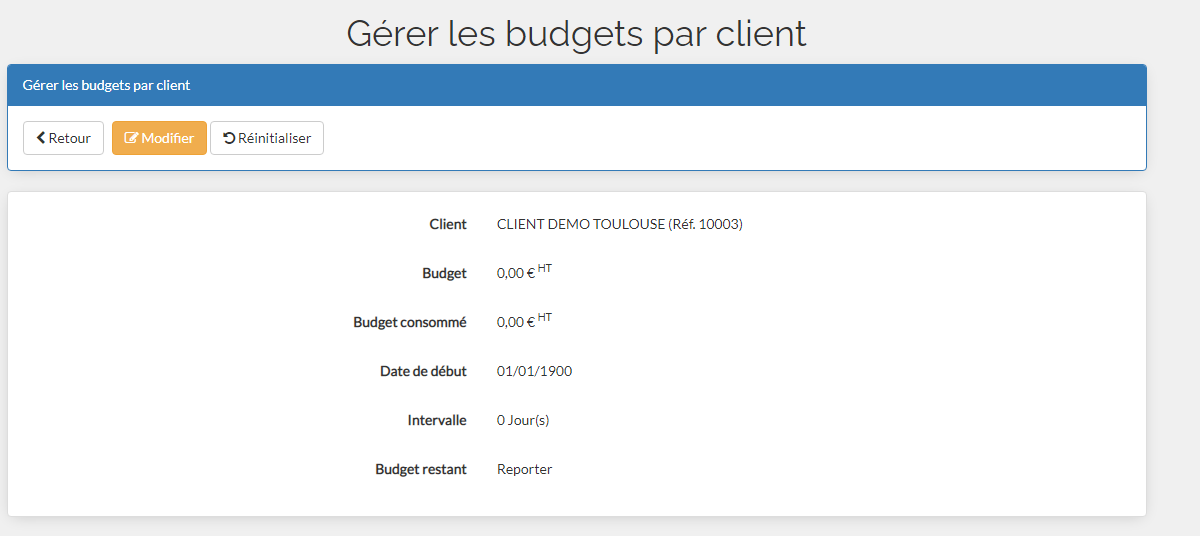
          Nous pouvons voir qu'aucun budget n'a été alloué pour l'instant, cliquez sur modifier 

          image.png

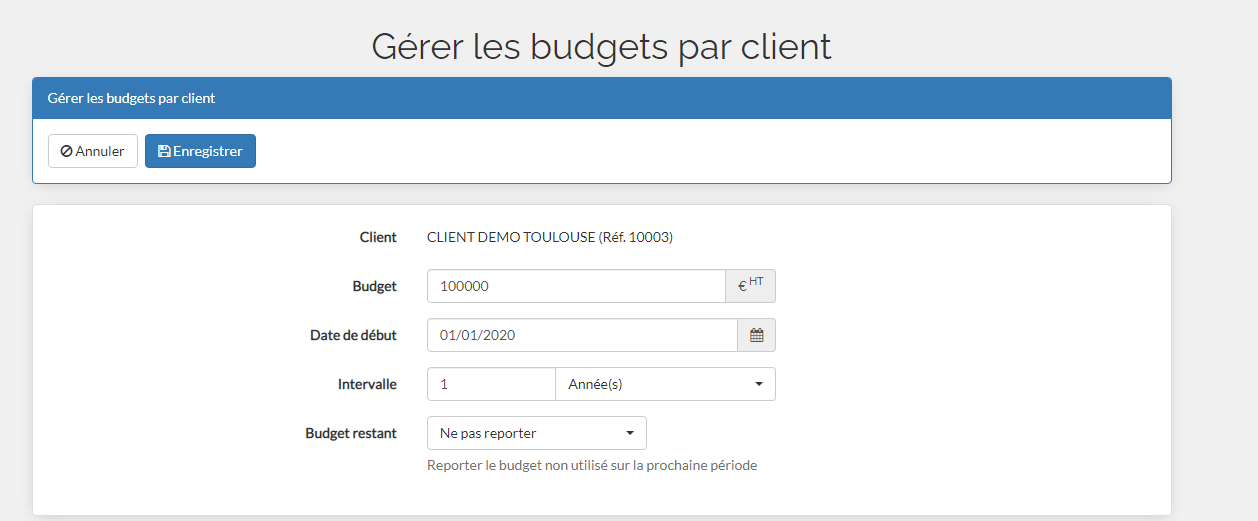
          A titre d'exemple ici nous avons renseigné :

          image.png

            Budget de 100 000€ HT Débute le 1er Janvier 2022 Dure 1 an Budget restant non reporté (quand l'enveloppe est épuisée il faut en créer une nouvelle)

            A noter _ important.png

            A noter : Si vous activez "Reporter le budget" tout le restant sera automatiquement ajouté à celui de l'année suivante !

              Cliquez sur enregistrer Cliquez sur retour

              image.pngNous pouvons voir qu'un budget au Client à été correctement attribué.

              Félicitations.png

              Félicitations: Vous avez mis en place votre premier budget global /par Société Cliente

              Pour résumer.png

              Pour résumer : Pour allouer un budget il vous faut :

                • Cliquez sur un utilisateur et modifier (Stylo jaune).
                • En bas de page "Paramètres avancés"
                • Cliquez sur Budget
                • Ici nous allons modifier le "Gérer le budget global"


                • Changez le à "de toute l'enseigne"


                • Remontez en haut de page et enregistrez
              • Survolez l'utilisateur avec votre souris et cliquez sur la porte bleue
                Allez sur mon compte


                  Voir mes budgets Descendez en bas de page et cliquez sur "Gérer les budgets des services"


                    Cliquez sur l'œil pour continuer


                      Nous pouvons voir qu'aucun budget n'a été alloué pour l'instant, cliquez sur modifier 


                      A titre d'exemple ici nous avions renseigné :


                        Budget de 100 000€ HT Débute le 1er Janvier 2022 Dure 1 an Budget restant non reporté (quand l'enveloppe est épuisée il faut en créer une nouvelle)
                          Cliquez sur enregistrer Cliquez sur retour

                          Ce qu'il faut retenir.png

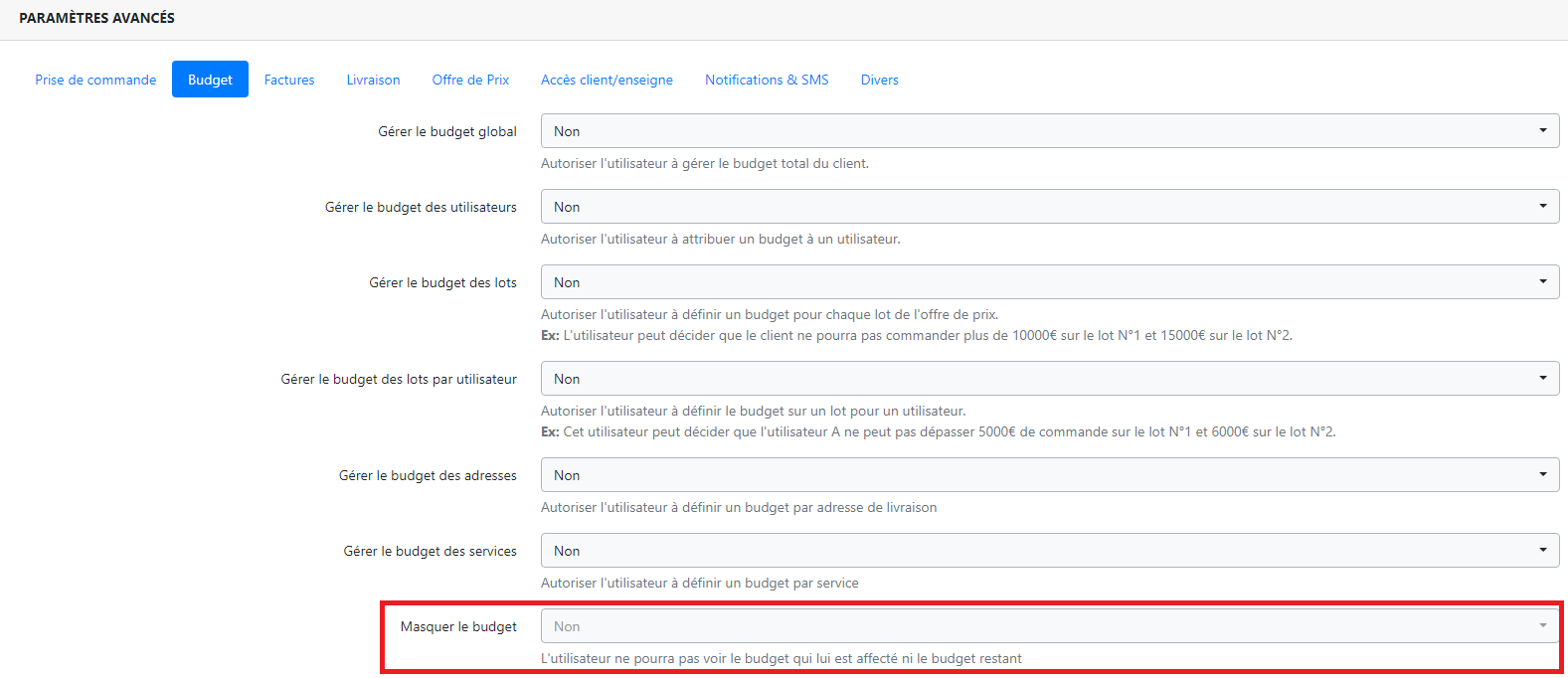
                          Pour aller plus loin : Suivez les règles suivantes pour paramétrer si vos utilisateurs peuvent voir les budgets restants ou non.


                          Nous allons sélectionner Yann sur Paris

                          • Survol souris -> Modifier (Stylo jaune)
                          • Descendez bas de page dans les paramètres avancés
                          • Cliquez sur Budget

                          image.png

                          Si la case est sur "Non" :

                          • L'utilisateur peut voir le budget qui lui reste

                          Si la case est sur "Oui" :

                          • L'utilisateur ne peut PAS voir le budget qui lui reste

                          N'hésitez pas à changer selon vos désirs !