
Choix Adresse de facturation et de livraison
|
|
Ce que vous allez apprendre : Choisir vos adresses de facturation et de livraison par utilisateur |

Prérequis :
- S'assurer d'avoir fait l'import par votre ERP des données utilisateur
- Avoir au moins un utilisateur crée dans le compte client
Partie Livraison
Allez dans :
- Clients & Utilisateurs
- Choisissez le compte client pour lequel vous voulez modifier l'adresse de facturation et/ou de livraison
- Cliquez sur l'utilisateur désiré
- Descendez en bas de page dans les paramètres avancés et cliquez sur "Livraison"

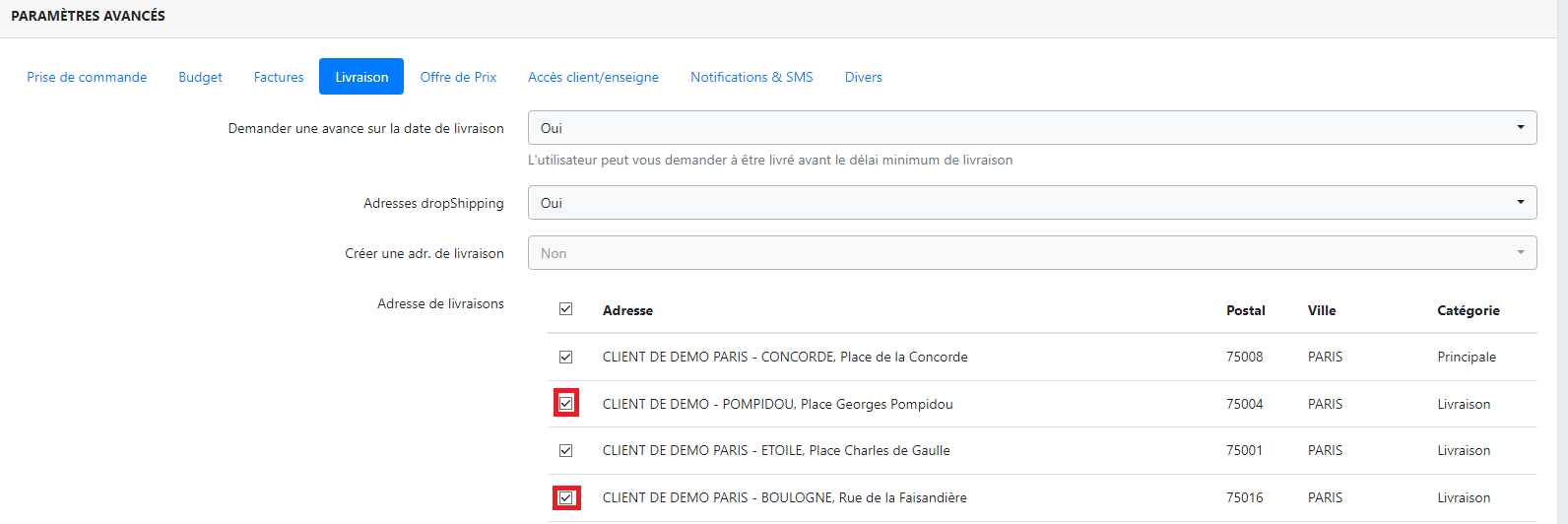
Désélectionnez les adresses de livraison que vous ne souhaitez pas que l'utilisateur voie :
(Dans l'exemple nous décochons les deux marqués en rouge)
Partie Facturation
Vous n'avez pas fait la manipulation précédente
Allez dans :
- Clients & Utilisateurs
- Choisissez le compte client pour lequel vous voulez modifier l'adresse de facturation et/ou de livraison
- Cliquez sur l'utilisateur désiré
- Descendez en bas de page dans les paramètres avancés et cliquez sur "Facturation"
Vous avez pas fait la manipulation précédente
Allez dans :
- Cliquez sur l'onglet Factures

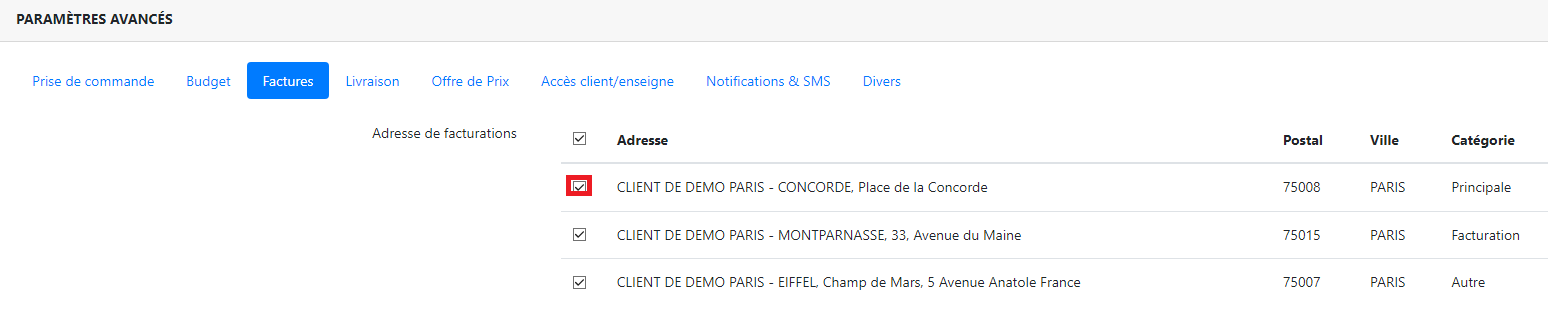
Désélectionnez les adresses de facturation que vous ne souhaitez pas que l'utilisateur voie :
(Dans l'exemple nous décochons celle marquées en rouge)
Le souhaite souhaite gérer lui même ses adresses
Demande de modification/ajout d'adresse.
Chaque utilisateur connecté peux se rendre sur son compte et cliquer sur le bouton "Gérer mes adresses"
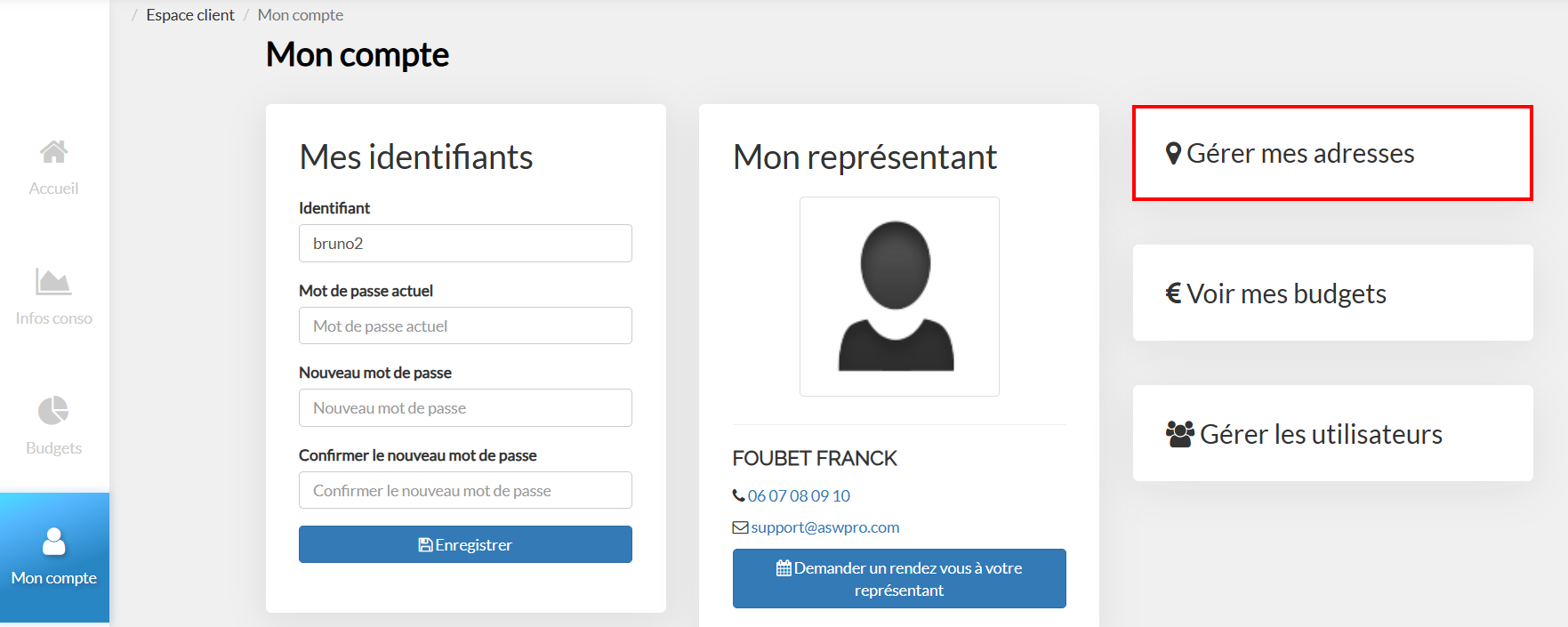
Il retrouvera ensuite l'ensemble de ses adresses ainsi que la possibilité d'en créer des nouvelles ou d'apporter des modifications.
Une fois les modifications/créations effectuées, ceci générera un fichier qui sera transmis automatiquement par mail (à qui de droit) pour qu'il soit importé dans Néo.
Les adresses ne seront mises à jour côté Web seulement après l'intégration de ce dernier puis qu'un export soit effectué.
Création d'adresse à la volée
Un utilisateur, en fonction de ses droits, peut être en capacité de passer une commande tout en indiquant une nouvelle adresse de livraison qui sera automatiquement créée dans Néo.
Pour lui attribuer le droit de le faire, voici les étapes à suivre :
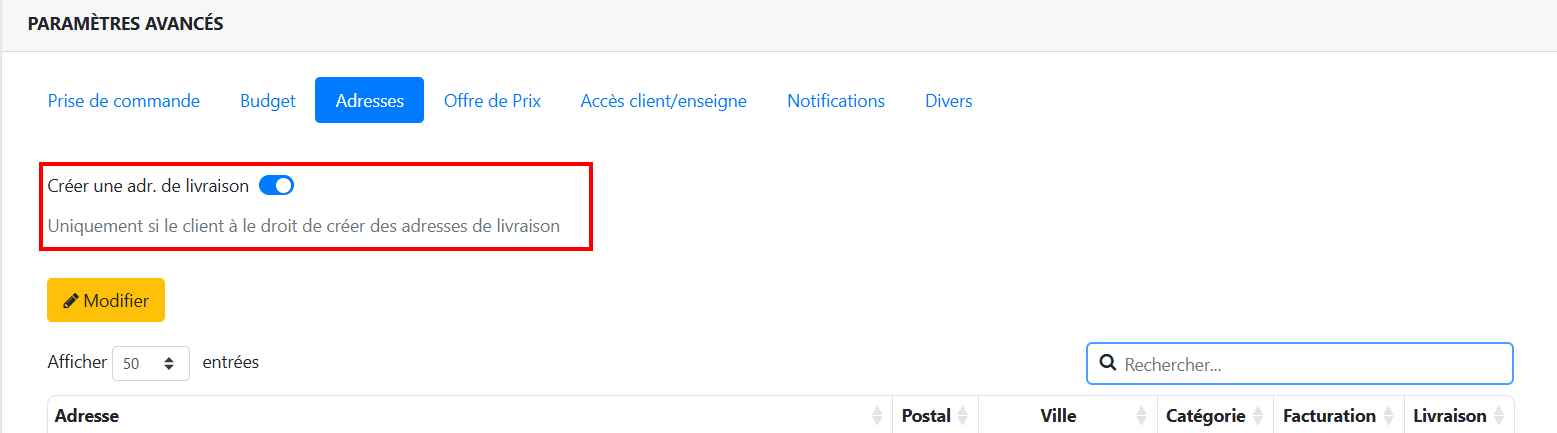
Une fois le droit activé, l'utilisateur retrouvera, lors de la sélection de l'adresse de livraison (étape 2 du passage de commande), un nouveau bouton "Créer une adresse de livraison"
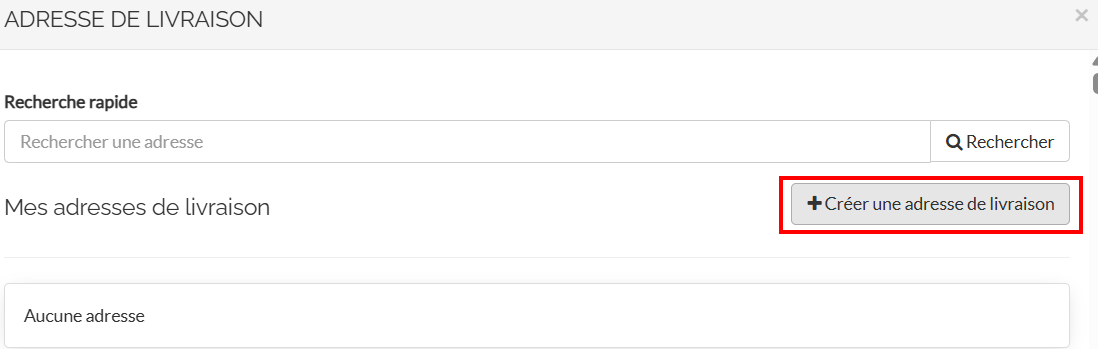
Lors de la réception de la commande dans Néo, cette nouvelle adresse sera automatiquement créée.
|
|
A noter : Remontez en haut de page et cliquez sur Enregistrer pour sauvegarder vos changements ! |

|
|
Félicitations: Vous avez configuré correctement vos adresses de livraison |

|
|
Pour résumer : Pour modifier l'adresse de facturation et/ou de livraison allez dans
|