
📘 Notion d’Univers sur le site de vente en ligne
🔍 Définition d’un Univers
Un Univers est une segmentation du catalogue produit destinée à afficher une sélection spécifique d’articles en fonction du profil du client connecté. Cela permet de personnaliser l’expérience d’achat et de présenter uniquement les produits pertinents à chaque client.
🎯 Objectif
L’objectif est d’adapter dynamiquement le contenu du catalogue affiché à l’utilisateur final, en fonction de son rattachement à un ou plusieurs univers.
🔄 Fonctionnement général
L'affichage du catalogue dépend de l'univers auquel le client est rattaché. 3 éléments doivent être configurés :
- Les univers doivent être créés sur le WEB
-
Les articles doivent être associés à un ou plusieurs univers.
-
Les clients doivent être rattachés à un univers (directement ou indirectement).
🛠 Création et gestion des Univers
-
CréationListe des univers :
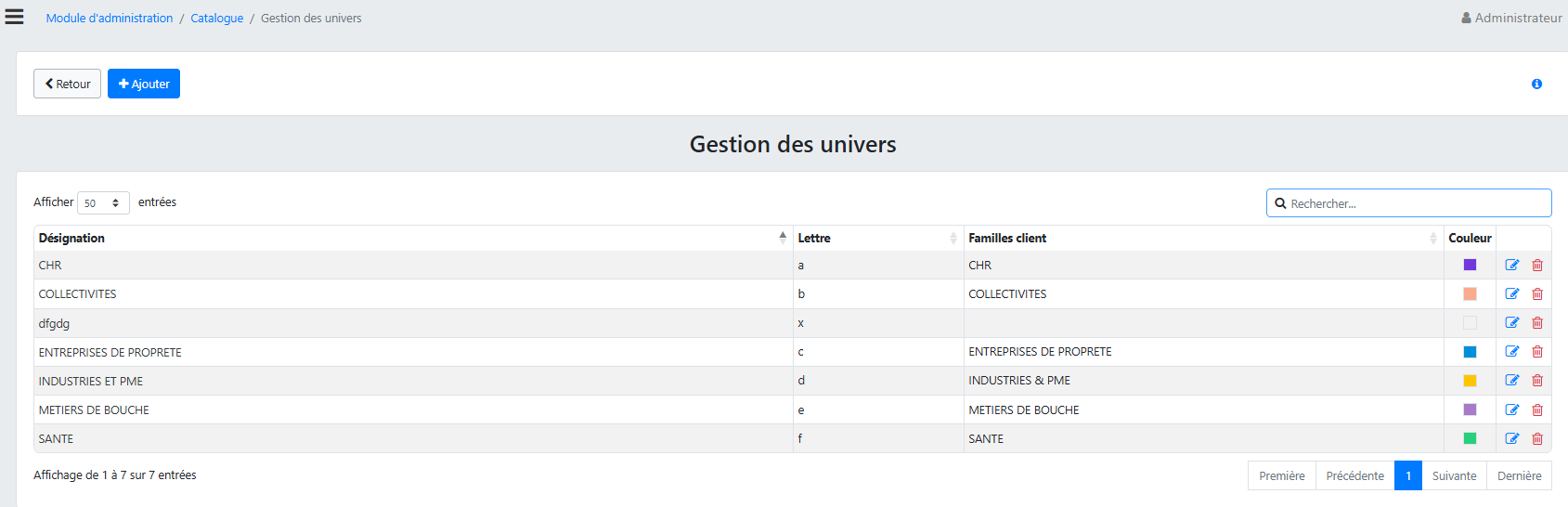
Visualisez l'ensemble des univers depuis l’interface WEB ( Interface administration > Menu Catalogue > Gestion des univers).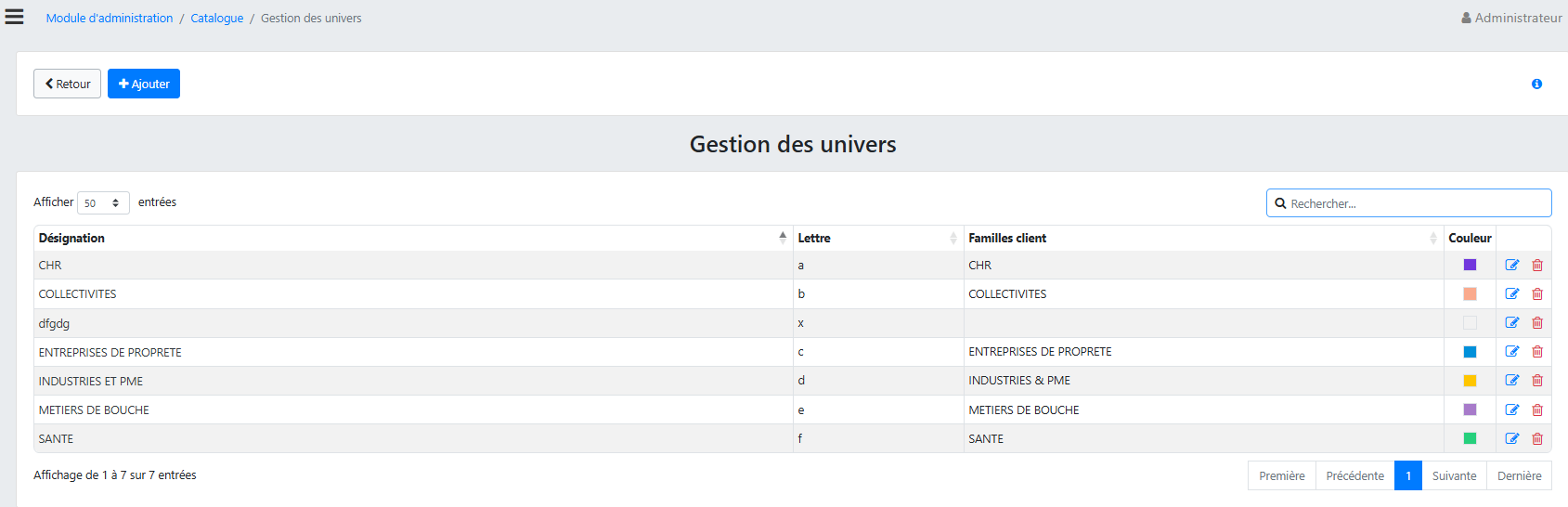
-
RattachementCréation / Edition desfamilles clients à ununivers :Aussi réalisédepuisDepuis lesiteformulaireWebde création/Edition d'un univers, vous retrouverez les champs suivants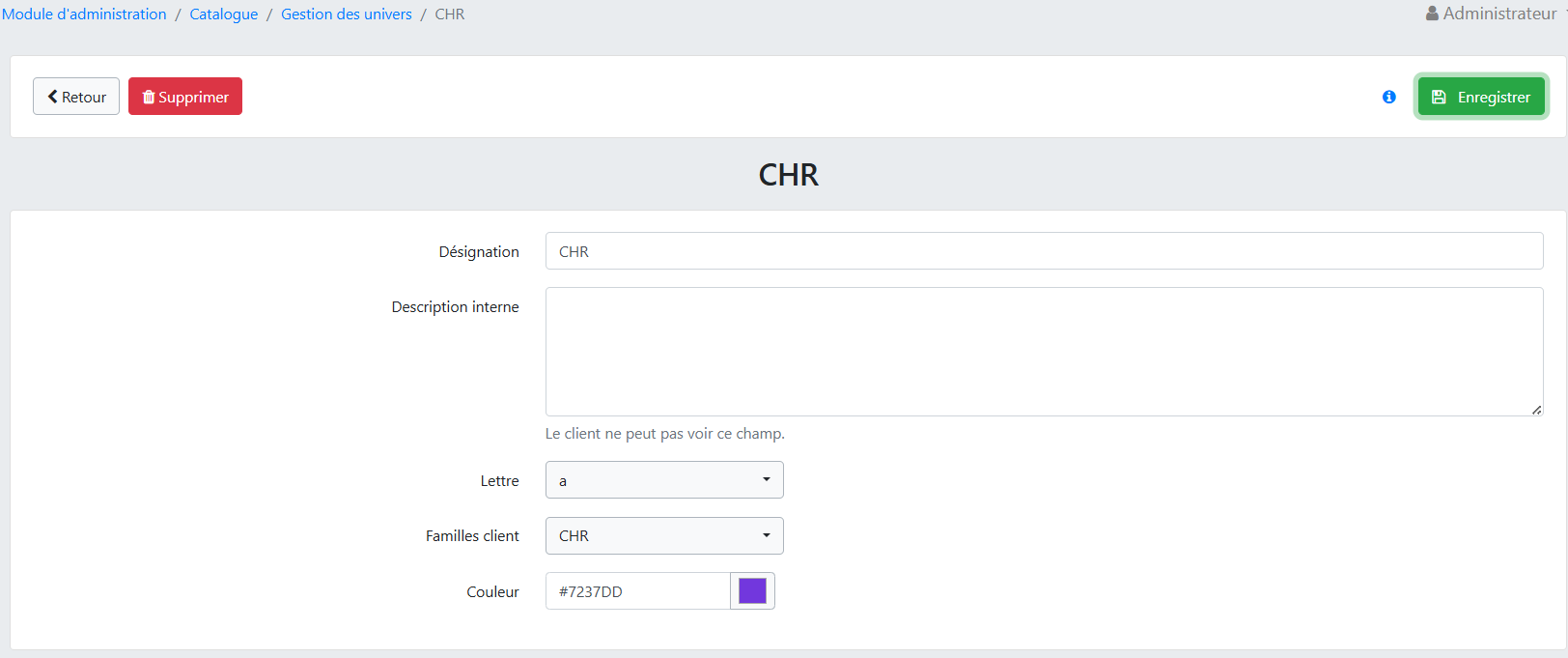
- Lettre :
Paramètre permettant l'association entre l'univers, le client et le produit (voir rattachement articles et clients).
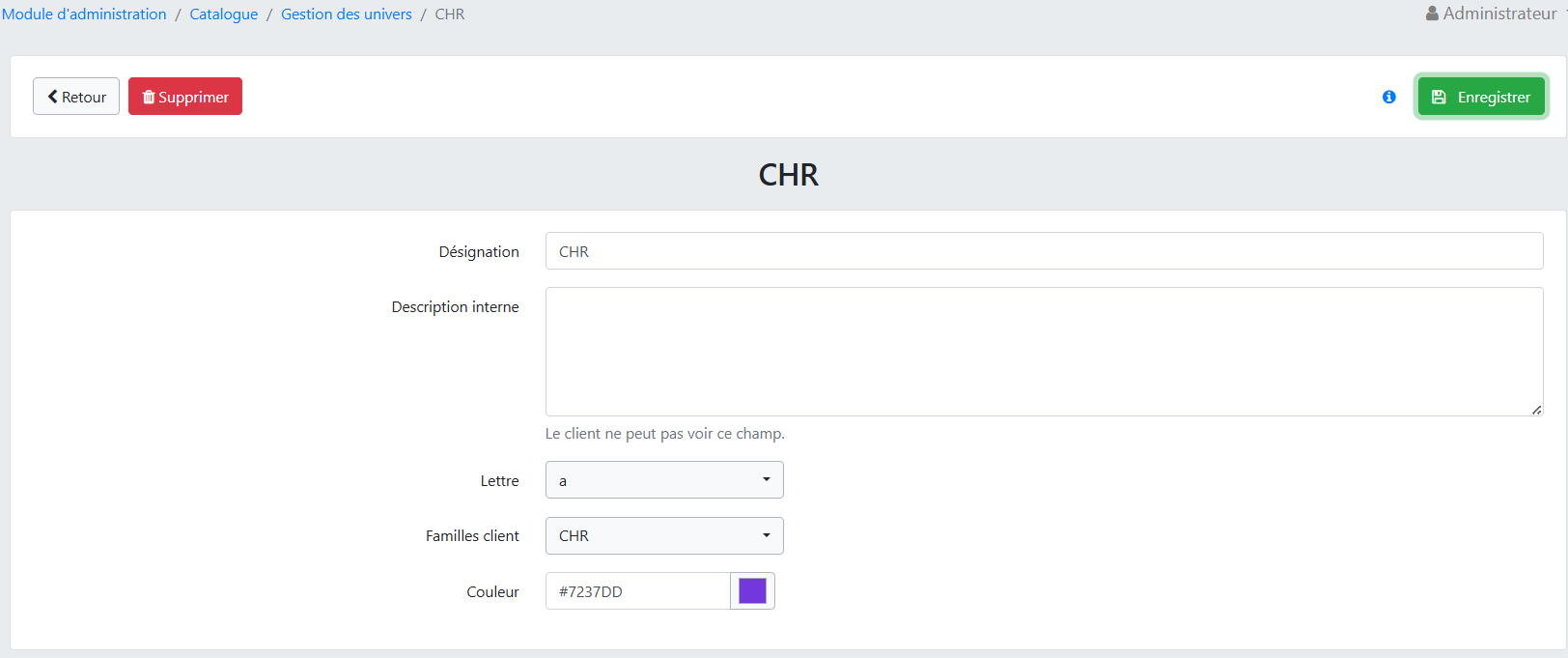
Permets l'association automatiquement entre l'univers et les clients de cette famille (voir rattachement clients)
🧩 Rattachement des articles aux univers
-
Où ?
Dans l’ERP, sur la fiche article. -
Comment ?
ViaEn renseignant la lettre (représentant l'univers créé précédemment) via le champ "multicatalogue".,Il est possible de rattacher un articlepeut être associéàun ouplusieursunivers.univers en cumulant les lettres (ex : abd).
👤 Rattachement des clients aux univers
Il existe deux façons de rattacher un client à un univers :
1. Automatiquement via la famille client
-
Chaque famille client peut être rattachée à un
universunivers.
Création et gestion des Univers).
Si un client appartient à une famille rattachée, il héritera automatiquement de cet univers.
➡️ Configuration sur le site Web.
2. Manuellement (prioritaire)
-
Un client peut être rattaché directement à un univers spécifique.
➡️ Saisie dans l’ERP, sur la fiche client, via le champ "multicatalogue" (ajout d'une lettre représentant l'univers).
💡 Si un client est à la fois rattaché automatiquement (via sa famille) et manuellement, le rattachement manuel est prioritaire.
🧪 Résumé du flux
-
L’univers est créé sur le site Web.
-
Les familles clients sont associées aux univers sur le site Web.
-
Les articles sont rattachés aux univers via leur fiche article dans l’ERP.
-
Les clients peuvent être :
-
Rattachés automatiquement via leur famille (site
Web)Web) -
Rattachés manuellement dans leur fiche client via l’ERP
-
✅ Exemple de cas concret
-
L’univers "
ProfessionnelsCHR"du(lettrebâtiment"Z) contient des articlestechniquesdeBTP.restauration. -
La famille client "
Artisans"Hôtel" est liée à cet univers. -
Tout client appartenant à "
Artisans"Hôtel" verra uniquement les produits de cet univers. -
Si un client particulier est également assigné manuellement à "
UniversCHR"Jardinage"(via la lettre Z), il verra les produits de ce dernier (la priorité est donnée au rattachement manuel).
📌 Bonnes pratiques
-
Toujours vérifier si un client a un rattachement manuel avant de s’appuyer sur le rattachement automatique.
-
Utiliser les univers pour filtrer les articles en fonction de critères métier ou de typologies clients.
-
Veiller à maintenir la cohérence entre les univers, les familles et les produits.