Selezionare e confrontare un prodotto
Selezionare e confrontare un prodotto
Contesto
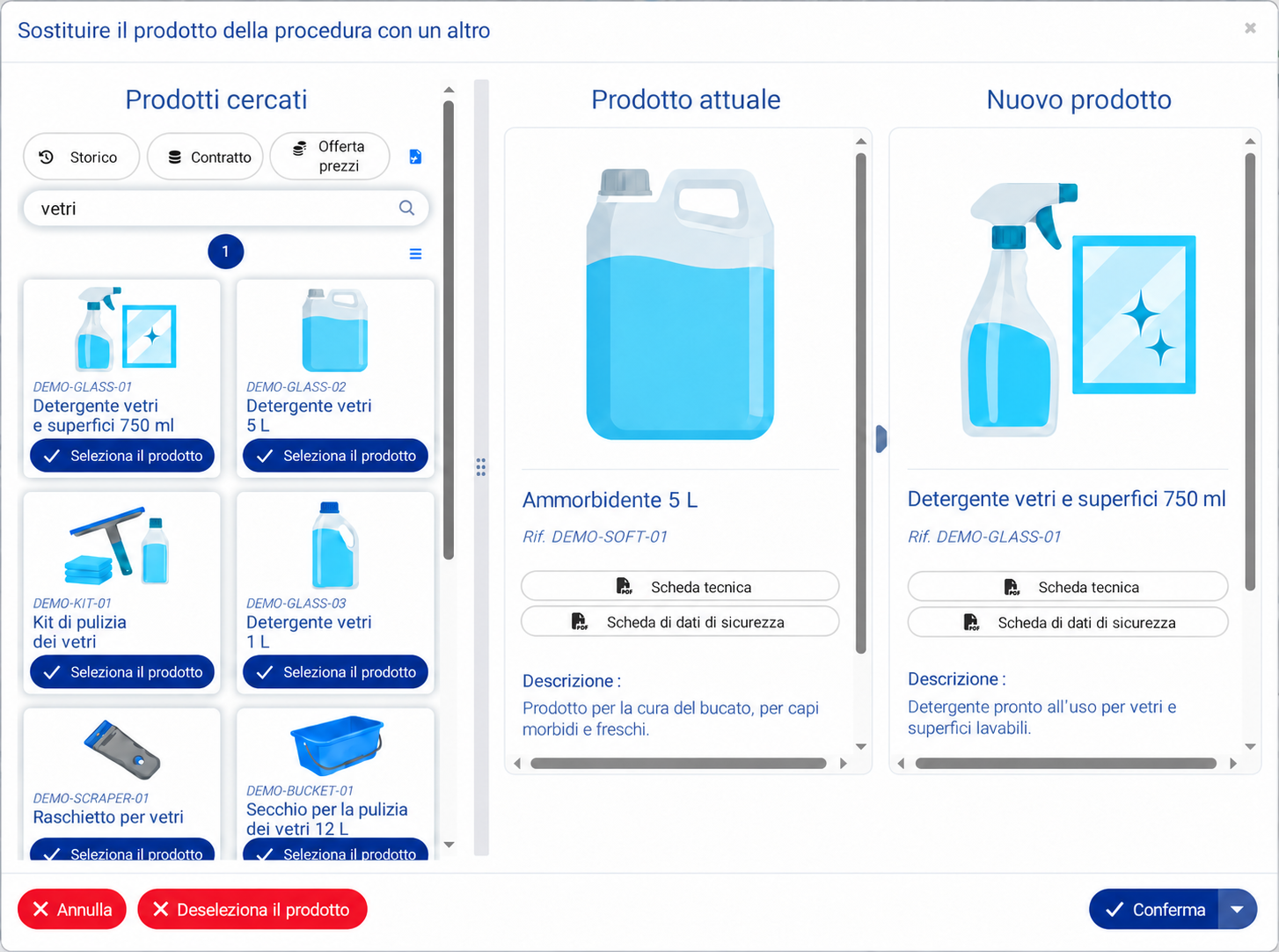
Nella procedura espansa, fare clic sul nome, sulla foto del prodotto o sulla voce Prodotto. Si apre una finestra di sostituzione.
Punto di partenza
Fase 2 — procedura → Prodotto, nome o foto
Prerequisiti
- Disporre degli articoli nella banca dati; i dati commerciali del cliente devono essere disponibili per i relativi filtri.
Passaggi
1. Visualizzare gli articoli possibili
Inserire un riferimento o parole chiave nella ricerca. È anche possibile fare clic su Storico, Contratto oppure Offerta prezzi, secondo i dati del cliente. Appare l’elenco degli articoli corrispondenti.
2. Selezionare l’articolo
Nei risultati, fare clic su Seleziona il prodotto per l’articolo desiderato. Appare nel pannello Nuovo prodotto, a destra del prodotto attuale. La selezione precede la conferma della sostituzione.
3. Confrontare prima di confermare
Consultare le FT e FDS del vecchio e del nuovo prodotto con i comandi proposti. In basso a destra scegliere Conferma oppure la freccia accanto, secondo l’ambito desiderato (vedere la sezione successiva).
Risultato atteso
Il prodotto sostitutivo viene selezionato e confrontato prima della conferma.
Da ricordare
- Il pulsante Importa permette anche di cercare a partire da un elenco di articoli CSV o Excel. Si trova a destra dei pulsanti dei dati commerciali; utilizzare il formato previsto per l’installazione.
Illustrazioni