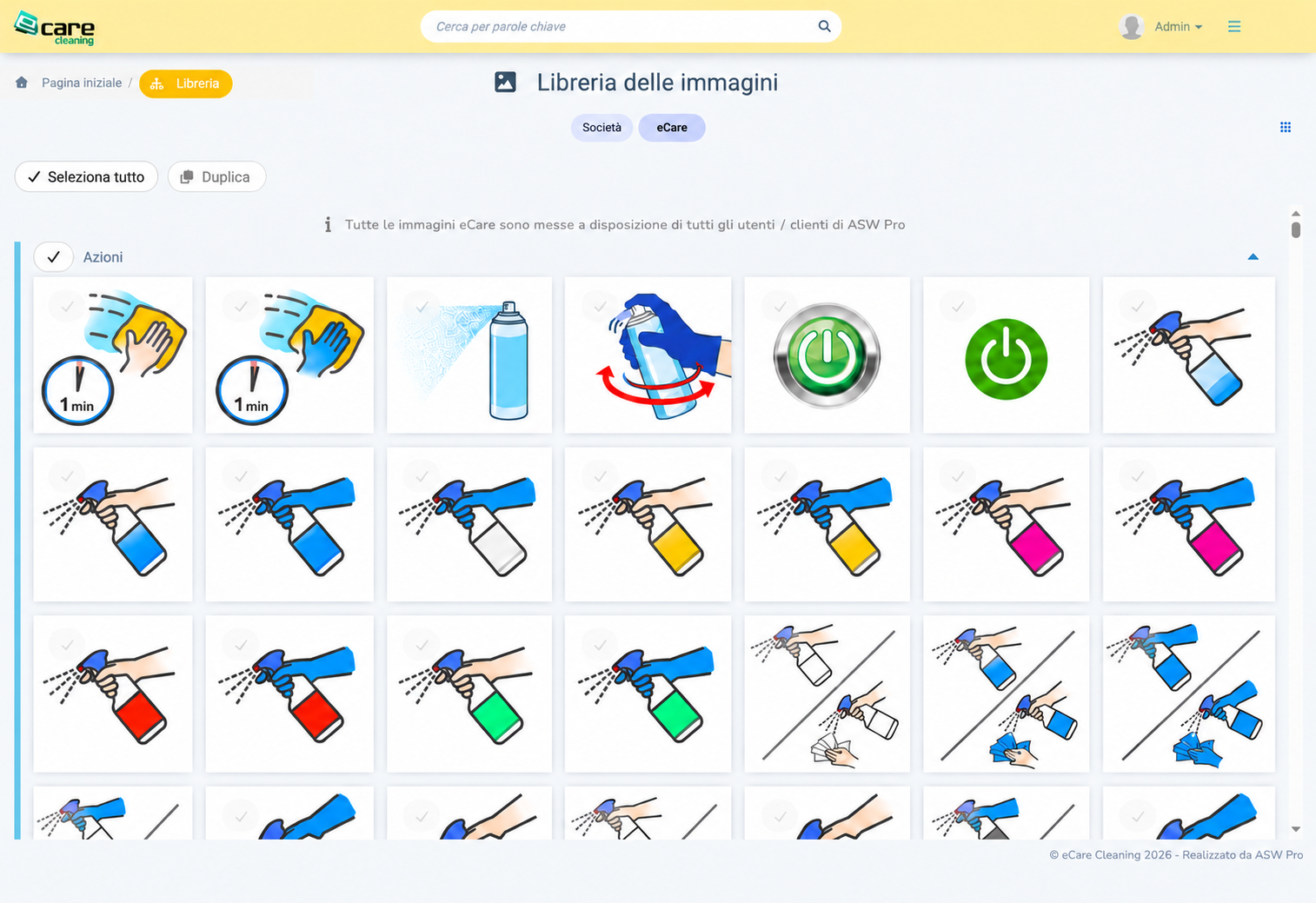
Cercare e scegliere un’immagine
Cercare e scegliere un’immagine
Contesto
Le immagini e i pittogrammi illustrano le superfici, i gesti, le protezioni e le indicazioni utili.
Punto di partenza
Libreria → Immagini → eCare; oppure pittogramma di un’attività
Prerequisiti
- Identificare l’azione, la superficie o la protezione da illustrare.
Passaggi
1. Accedere alla libreria
Aprire Libreria > Immagini, quindi la scheda eCare. Per illustrare un’attività durante la compilazione, fare clic direttamente sul suo pittogramma: si apre una finestra di scelta dell’immagine.
2. Cercare l’illustrazione
Utilizzare le parole chiave e le categorie: Azioni, Superfici, Pittogrammi di sicurezza, Durate e Frequenze, DPI. Selezionare un’immagine corrispondente all’istruzione da illustrare.
3. Completare le risorse
La libreria eCare è alimentata da ASW PRO; è possibile richiedere una nuova illustrazione. Per le proprie immagini e la relativa classificazione utilizzare la libreria Società o Gruppo: vedere la pagina successiva.
Risultato atteso
L’immagine scelta illustra l’istruzione descritta nel testo.
Da ricordare
- Verificare che immagine e testo descrivano la stessa azione. Le illustrazioni e i riferimenti dei prodotti utilizzati in questa guida sono generici.
Illustrazioni