Importar elementos o un plan completo
Importar elementos o un plan completo
Contexto
Para ampliar el plan en el paso 2, elija el origen adecuado al trabajo que desea reutilizar. Puede importar una zona, superficie, procedimiento o un plan existente completo.
Punto de partida
Paso 2 → Importar elementos → Planes disponibles
Requisitos previos
- Disponga de un plan de origen accesible.
Pasos
1. Un elemento de otro plan
Haga clic en Importar elementos. Elija el plan de origen y recupere la zona, superficie o procedimiento útil. El recorrido completo, los filtros y la importación del plan entero se detallan en la página 19.
2. Abrir la ventana de importación
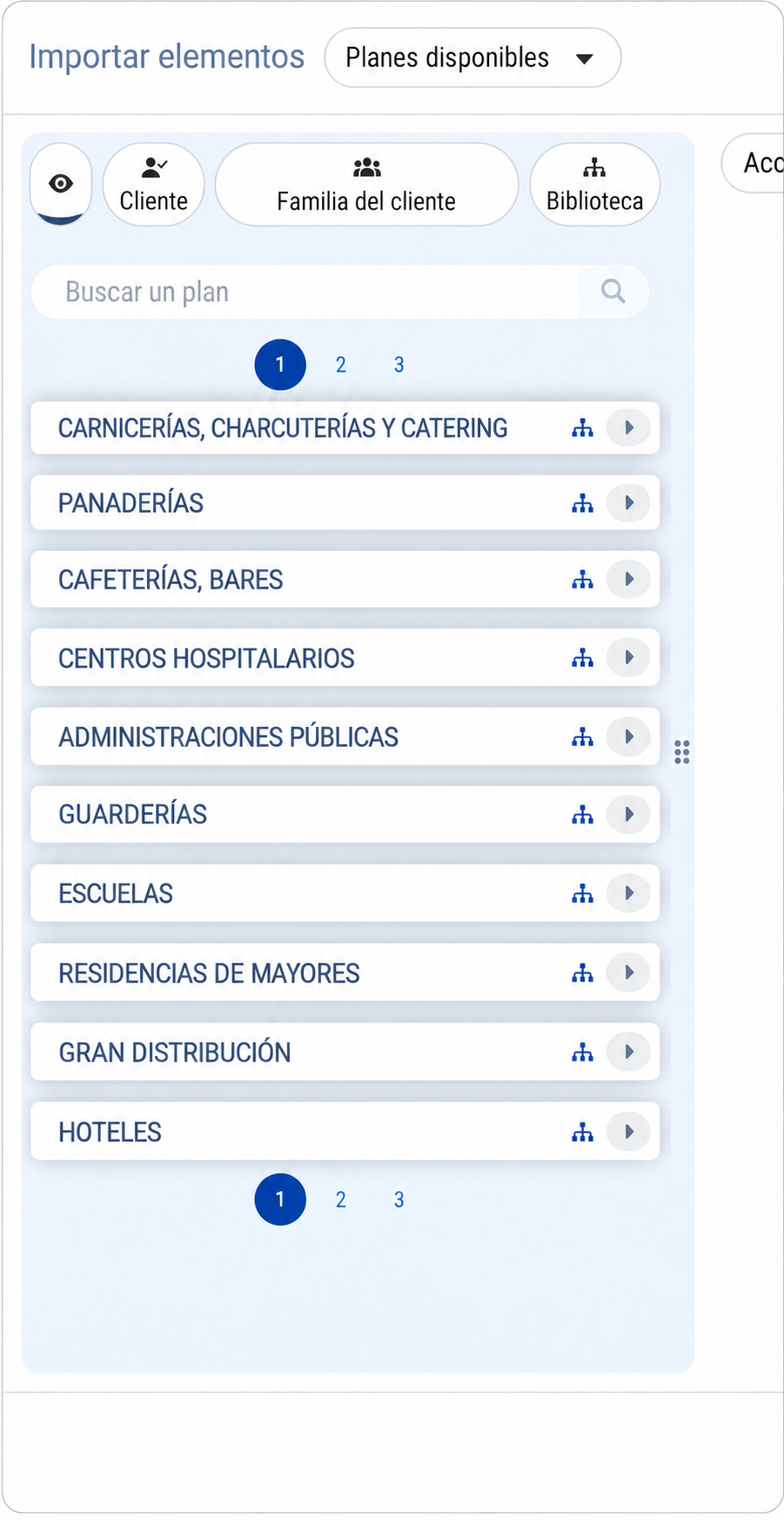
En el paso 2, haga clic en Importar elementos. En la ventana, abra el panel Planes disponibles, a la izquierda.
3. Buscar y mostrar el origen
Busque el nombre del plan o filtre los planes del mismo cliente, de su familia o de la biblioteca. Pulse el plan deseado: su estructura aparece a la derecha.
4. Elegir el elemento que desea recuperar
Despliegue zonas, superficies y procedimientos con sus flechas. Localice el elemento útil, sujete el asa de cuatro flechas y arrástrelo al destino deseado del plan.
5. Añadir otros elementos
Tras soltar el primer elemento, la ventana de importación se abre de nuevo. Repita la selección y el arrastre para los demás elementos.
6. Importar toda la estructura
Para recuperar el plan entero, abra Acción encima del plan de origen y elija Añadir todo al plan. La ventana se cierra y la estructura se añade al plan.
Resultado esperado
Se añade al plan una zona, superficie, procedimiento o toda la estructura del plan de origen.
Recuerde
- Elija una plantilla completa para iniciar un plan; complételo con importaciones de elementos y favoritos. Compruebe los duplicados tras cada incorporación.
- Revise el resultado antes de continuar: elimine duplicados y equipos ausentes, y adapte productos y parámetros al cliente.
Ilustraciones