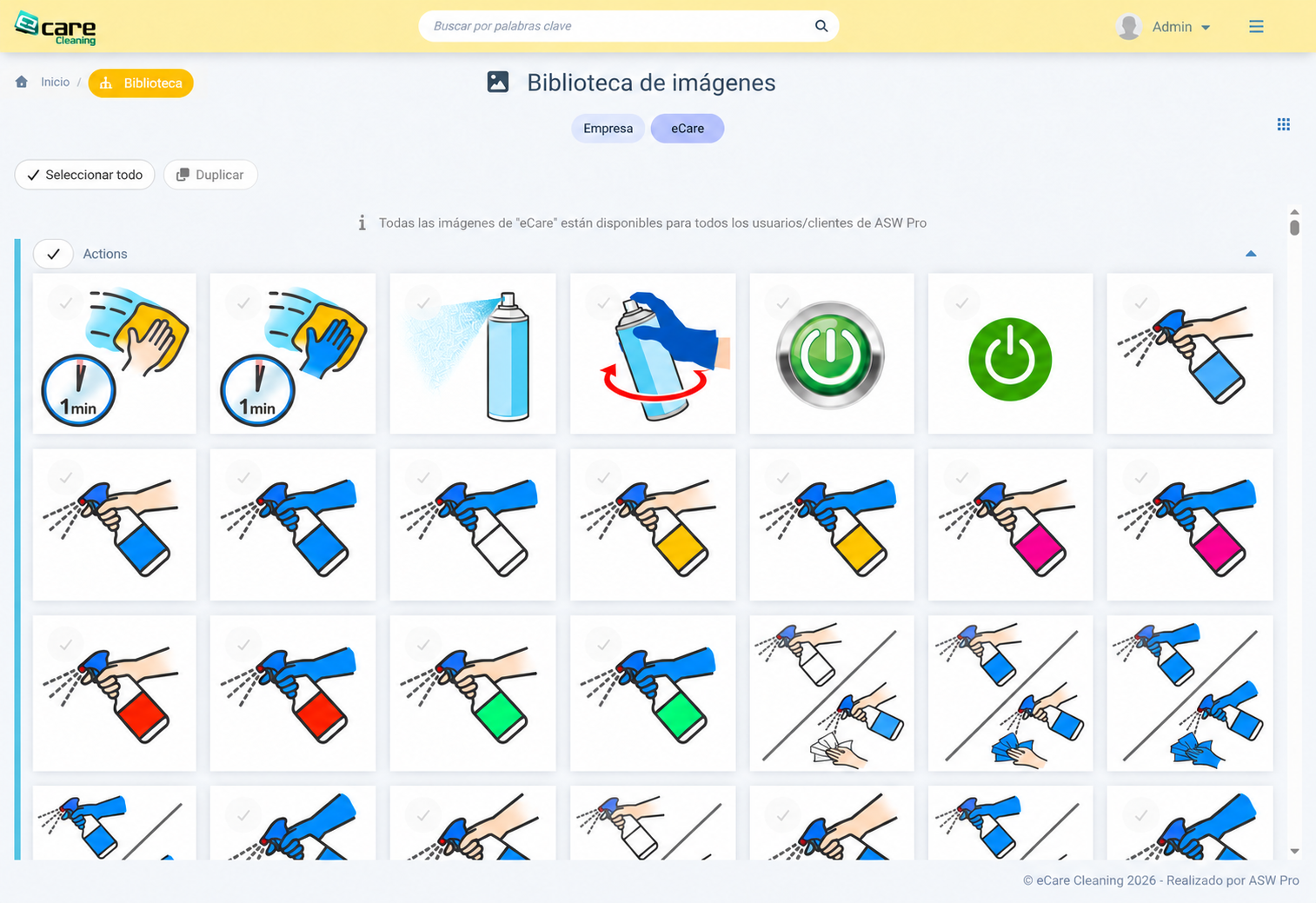
Buscar y elegir una imagen
Buscar y elegir una imagen
Contexto
Las imágenes y pictogramas ilustran superficies, gestos, protecciones e indicaciones útiles.
Punto de partida
Biblioteca → Imágenes → eCare; o pictograma de una tarea
Requisitos previos
- Identifique la acción, superficie o protección que desea ilustrar.
Pasos
1. Acceder a la biblioteca
Abra Biblioteca > Imágenes y la pestaña eCare. Para ilustrar una tarea mientras la introduce, haga clic directamente en su pictograma: se abre una ventana para elegir una imagen.
2. Buscar la ilustración
Utilice palabras clave y categorías: Acciones, Superficies, Pictogramas de seguridad, Duraciones y Frecuencias, EPI. Seleccione una imagen que corresponda a la instrucción.
3. Completar los recursos
ASW PRO mantiene la biblioteca eCare; puede solicitar una nueva ilustración. Para sus propias imágenes y su organización, utilice la biblioteca Empresa o Grupo: véase la página siguiente.
Resultado esperado
La imagen elegida ilustra la instrucción del texto.
Recuerde
- Compruebe que imagen y texto describen la misma acción. Las ilustraciones y referencias de productos de esta guía son genéricas.
Ilustraciones