Elementen maken en verplaatsen met de muis
Elementen maken en verplaatsen met de muis
Context
Pas het plan aan de indeling en daadwerkelijk aanwezige apparatuur bij uw klant aan. In stap 2 kunt u op hetzelfde werkblad de vier niveaus van het plan maken.
Startpunt
Stap 2 — werkblad
Voorwaarden
- Bepaal het niveau en de bestemming van het element.
Stappen
1. Toevoegen of verwijderen
Gebruik de + knoppen om een zone, oppervlak, procedure of taak te maken. De prullenbak verwijdert het betreffende element: controleer wat wordt verwijderd.
2. Verplaatsen en herschikken
Sleep het handvat met vier pijlen naar de bestemming en laat los. Controleer de plaats in de hiërarchie.
3. De zone en oppervlakken maken
Klik op + op zoneniveau en voer de naam in. Gebruik in die zone + op oppervlakniveau om elk apparaat of te behandelen oppervlak toe te voegen en te benoemen.
4. Een procedure toevoegen
Klik bij het betreffende oppervlak op + op procedureniveau en geef een naam. Klik op de uitklappijl om parameters en taken te tonen. De invoer staat op pagina’s 13 en 14.
5. Een element verplaatsen
Pak het handvat met vier pijlen, houd de muisknop ingedrukt, verplaats het element naar de gewenste bestemming en laat los. Klap de bestemming zo nodig eerst uit om de neerzetplek te zien.
6. Kopiëren met slepen
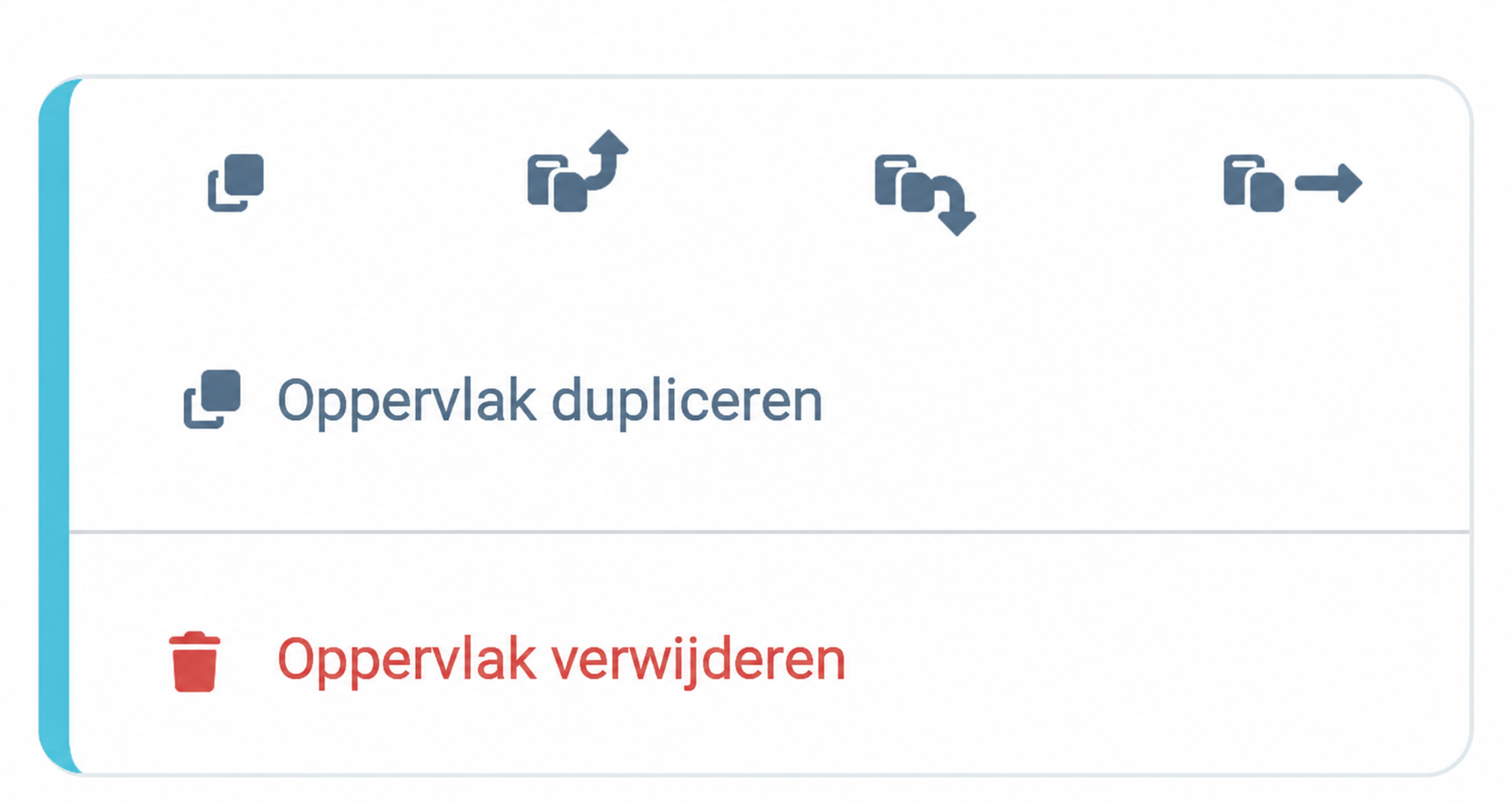
Houd Ctrl ingedrukt terwijl u een zone, oppervlak, procedure of taak naar een andere plek in het plan sleept om een kopie te maken. Controleer daarna de positie van de kopie.
7. Verwijderen en controleren
Klik op de prullenbak van het overbodige element. Controleer eerst de onderliggende elementen. Gebruik Z, S, P, T om de weergave aan te passen en de voorbeeldknop rechtsboven om de opmaak te bekijken.
Verwacht resultaat
Elementen worden gemaakt, verplaatst of gekopieerd binnen de gewenste hiërarchie.
Onthouden
- Als u een zone kopieert, neemt u de elementen ervan mee. U kunt een zone, oppervlak, procedure en taak afzonderlijk onthouden.
- Houd Ctrl (Control op Mac) ingedrukt tijdens het slepen om een element te kopiëren. Zonder deze toets wordt het element verplaatst. Controleer daarna de positie in het plan.
Illustraties