# *Plans d'hygiène || FAQ
# Retirer SPECIMEN plan d'hygiène
Bonjour,
Merci de votre message,
Pour enlever le mot SPECIMEN des plans d'hygiène, **il est nécessaire de le clôturer.**
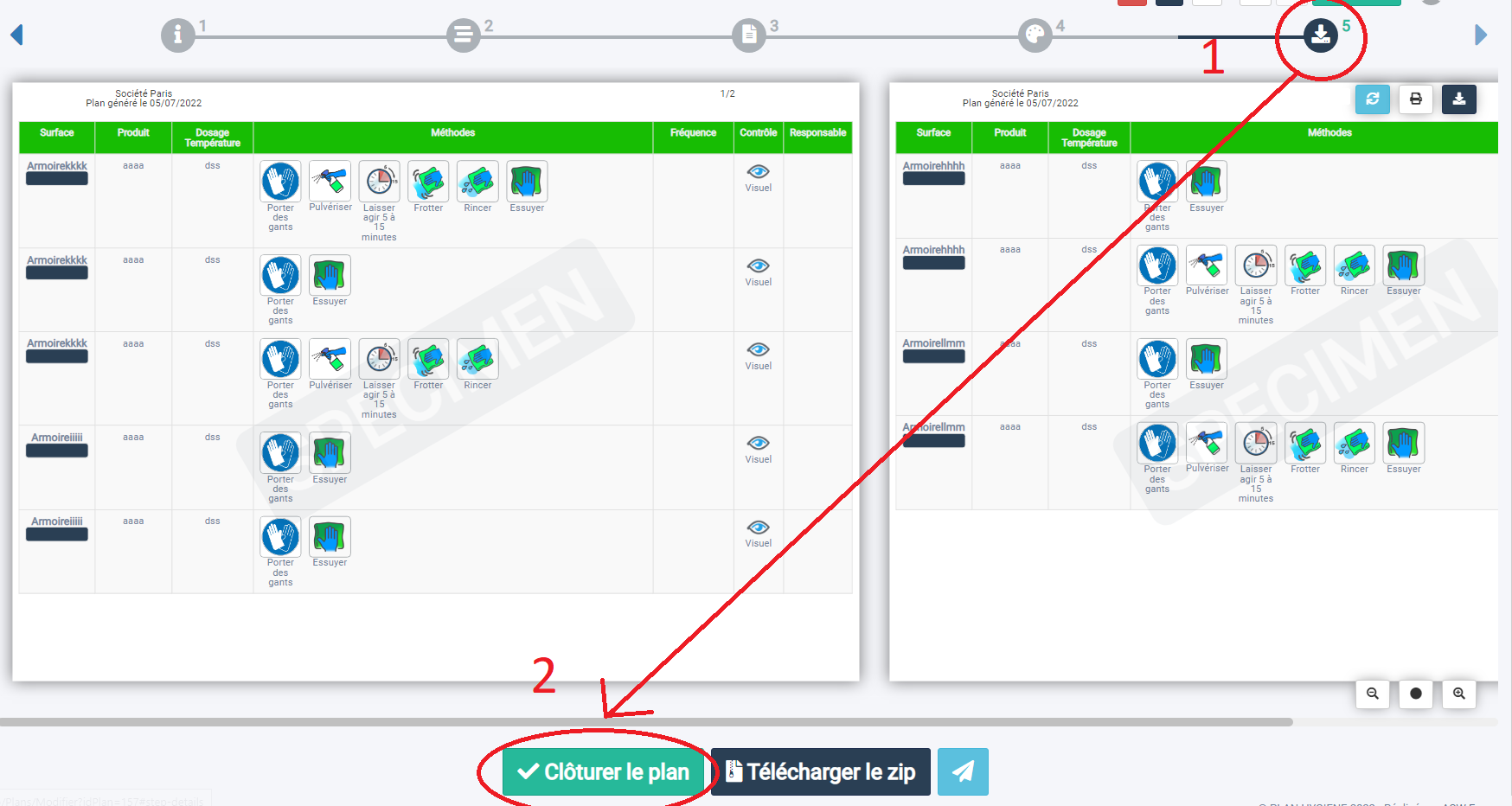
Pour ce faire allez dans **votre plan d'hygiène**, cliquez sur **finaliser en haut à droite**
Ensuite cliquez sur **clôturer le plan**
[](https://documentation.aswpro.com/uploads/images/gallery/2022-07/nBqimage.png)
Une fois que le plan est clôturé le fichier sera automatiquement téléchargé en .zip vous aurez juste à le dézipper et le **SPECIMEN disparaîtra.**
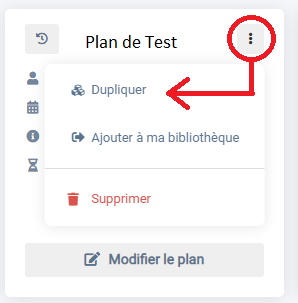
**Si vous désirez plus tard modifier votre plan d'hygiène**, retournez sur l'accueil. Cliquez sur les trois points sur un plan, et cliquez sur dupliquer.
[](https://documentation.aswpro.com/uploads/images/gallery/2022-07/YeLimage.png)
Cette action va **recréer la même fiche hygiène actuelle** et **vous permettre de la modifier.**
**Pour tout plan non clôturé vous aurez automatiquement le spécimen qui apparaît**. Vous **devez valider tous vos plans d'hygiène.** (A des fins de traçabilité en cas de contrôle).
Je reste à votre disposition si vous avez d'autres questions.
En vous souhaitant une bonne journée !
# Comment modifier un plan déjà clôturé ?
### Pour modifier un plan déjà clôturé vous devez :
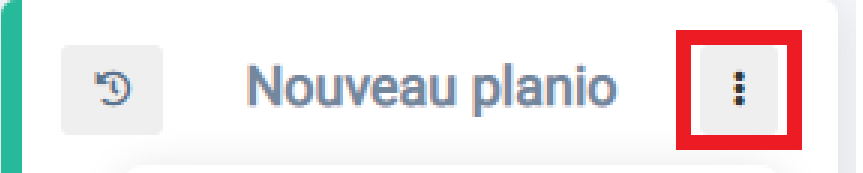
Cliquer sur les trois petits points sur le menu déjà clôturé
[](https://documentation.aswpro.com/uploads/images/gallery/2022-08/HlEimage.png)
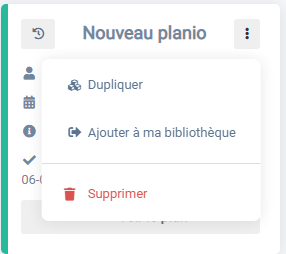
**Ensuite une liste déroulante s'affiche, cliquez sur dupliquer :**
[](https://documentation.aswpro.com/uploads/images/gallery/2022-08/image.png)
Donnez lui le nom de votre choix :
[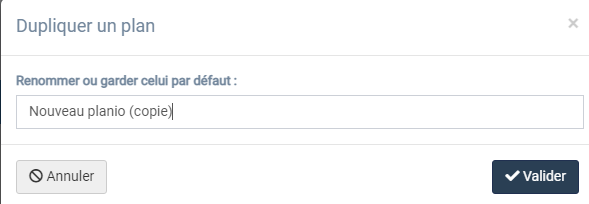](https://documentation.aswpro.com/uploads/images/gallery/2022-08/B6vimage.png)
Et voilà vous pouvez donc modifier le plan, celui-ci sera la copie conforme du précédent
[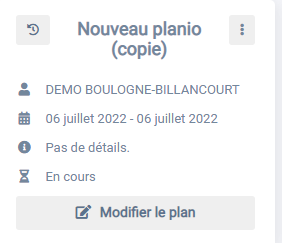](https://documentation.aswpro.com/uploads/images/gallery/2022-08/fgyimage.png)
# Comment ajouter un document de fiche de suivi
### **Attention :**
Vous devez déjà avoir votre plan en 2 de rempli de préférence.
#### Dans le plan de votre choix rendez vous sur le choix numéro 3
[](https://documentation.aswpro.com/uploads/images/gallery/2022-08/29Uimage.png)
Glissez déposez les fiches de suivi et de nettoyage dans l'introduction ou conclusion :
**Précision :**
- En introduction : Veut dire en amont du plan (avant le plan)
- En conclusion : En aval du plan (après le plan)
[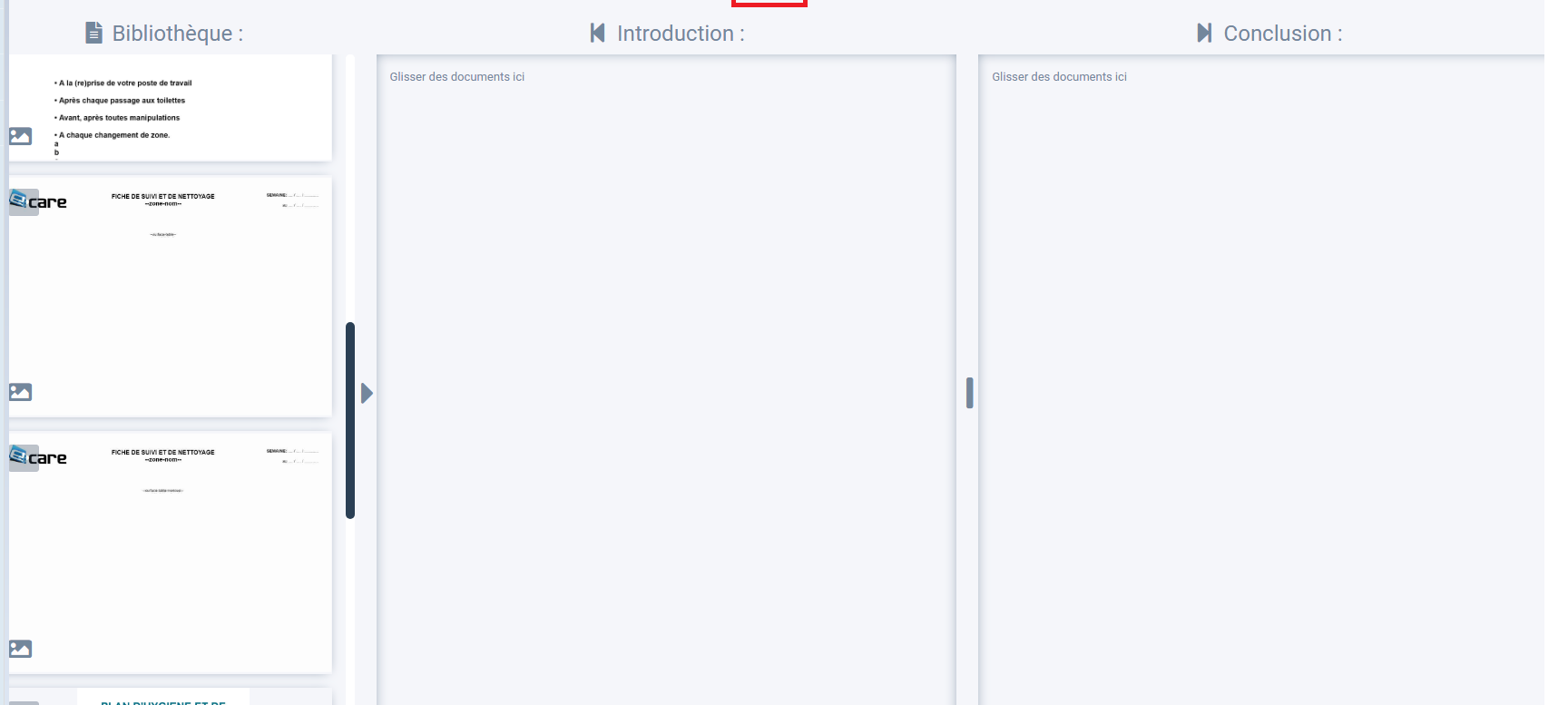](https://documentation.aswpro.com/uploads/images/gallery/2022-08/PyWimage.png)
**Dans cet exemple nous avons ajouté le suivi avant et après le plan**
[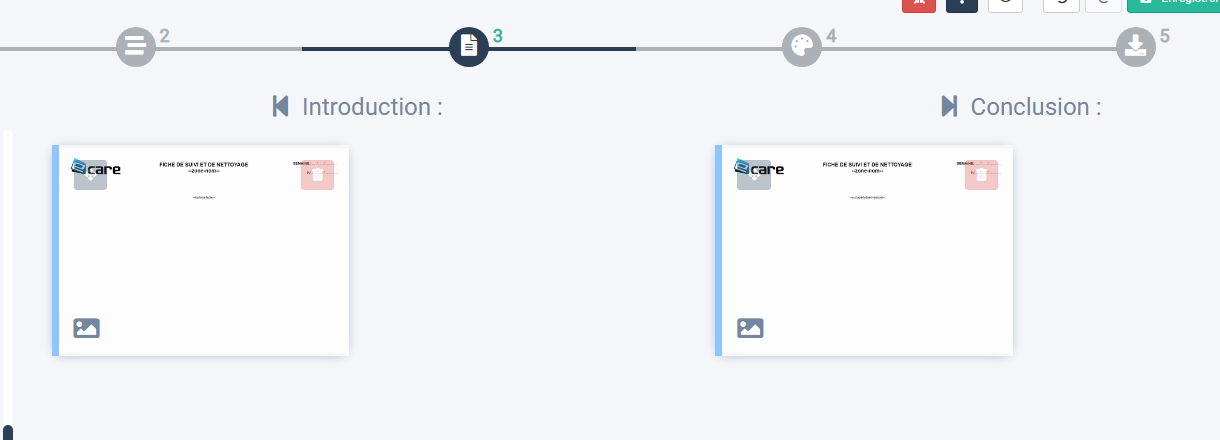](https://documentation.aswpro.com/uploads/images/gallery/2022-08/qnwimage.png)
**Maintenant allez sur 5 pour visualiser :**
[](https://documentation.aswpro.com/uploads/images/gallery/2022-08/0gCimage.png)
Vous en avez terminé
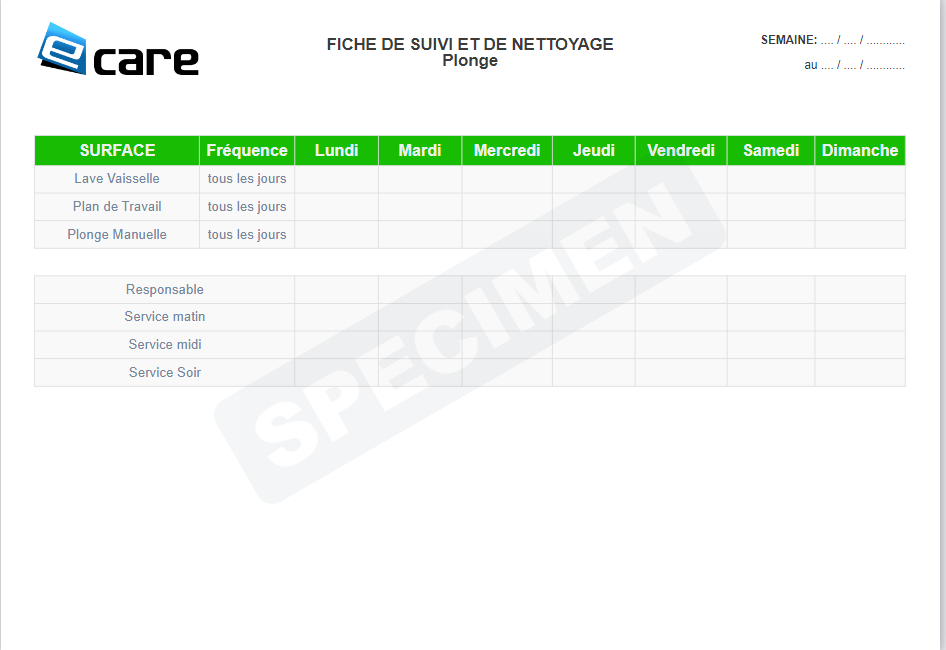
**Voici un exemple :**
[](https://documentation.aswpro.com/uploads/images/gallery/2022-08/UxKimage.png)
# Comment ajouter une image à mon client
Sur l'interface d'accueil rendez vous en haut à droite de l'écran et cliquez sur votre nom de compte :
[](https://documentation.aswpro.com/uploads/images/gallery/2022-08/4uEimage.png)
[](https://documentation.aswpro.com/uploads/images/gallery/2022-08/gGCimage.png)
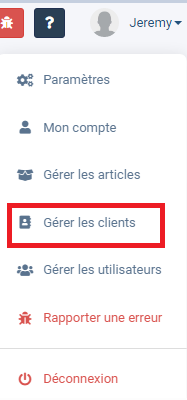
Allez ensuite sur "Gérer les clients :
[](https://documentation.aswpro.com/uploads/images/gallery/2022-08/Be5image.png)
1043510
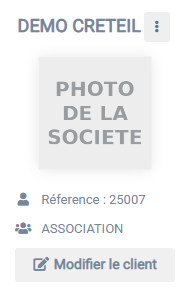
Cliquez sur le client que vous souhaitez modifier et cliquez sur "Modifier le client"
[](https://documentation.aswpro.com/uploads/images/gallery/2022-08/lUeimage.png)
Choisissez ensuite l'image de votre choix :
[](https://documentation.aswpro.com/uploads/images/gallery/2022-08/S2pimage.png)
Enregistrez et voilà l'image de votre client est actualisée
# Comment je peux récupérer des éléments (Plans/Zones/Surfaces) d'un autre plan existant ?
Allez dans l'onglet 2
[](https://documentation.aswpro.com/uploads/images/gallery/2022-08/KXeimage.png)
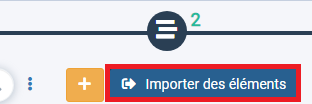
Cliquez sur importer des éléments
[](https://documentation.aswpro.com/uploads/images/gallery/2022-08/Rjdimage.png)
Cliquez sur "Plans disponibles"
[](https://documentation.aswpro.com/uploads/images/gallery/2022-08/wE2image.png)
Pour cet exemple nous avons choisi la blanchisserie
[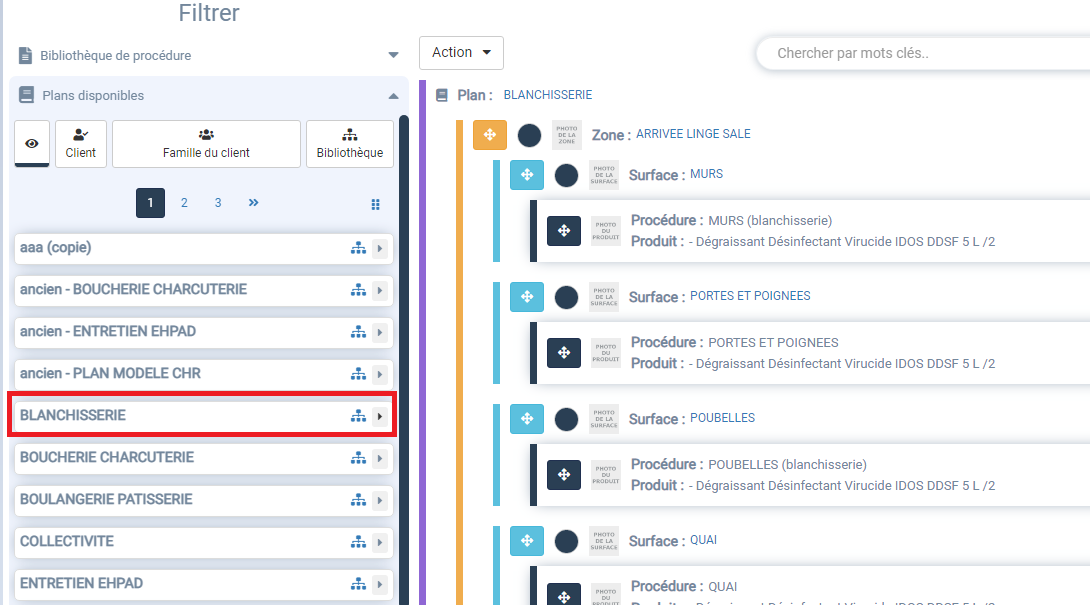](https://documentation.aswpro.com/uploads/images/gallery/2022-08/lszimage.png)
Cliquez maintenant sur une des 4 flèches (Symbole suivant) de ce que vous voulez importer :
[](https://documentation.aswpro.com/uploads/images/gallery/2022-08/I3aimage.png)
Ici nuos avons choisi d'importer la zone Arrivée linge sale
Cliquez sur la [](https://documentation.aswpro.com/uploads/images/gallery/2022-08/ojuimage.png)
Et maintenez le clic en faisant bouger la souris vers la droite et incluez là dans le plan.
Nous pouvons donc voir maintenant que la zone a été totalement importée dans le plan
[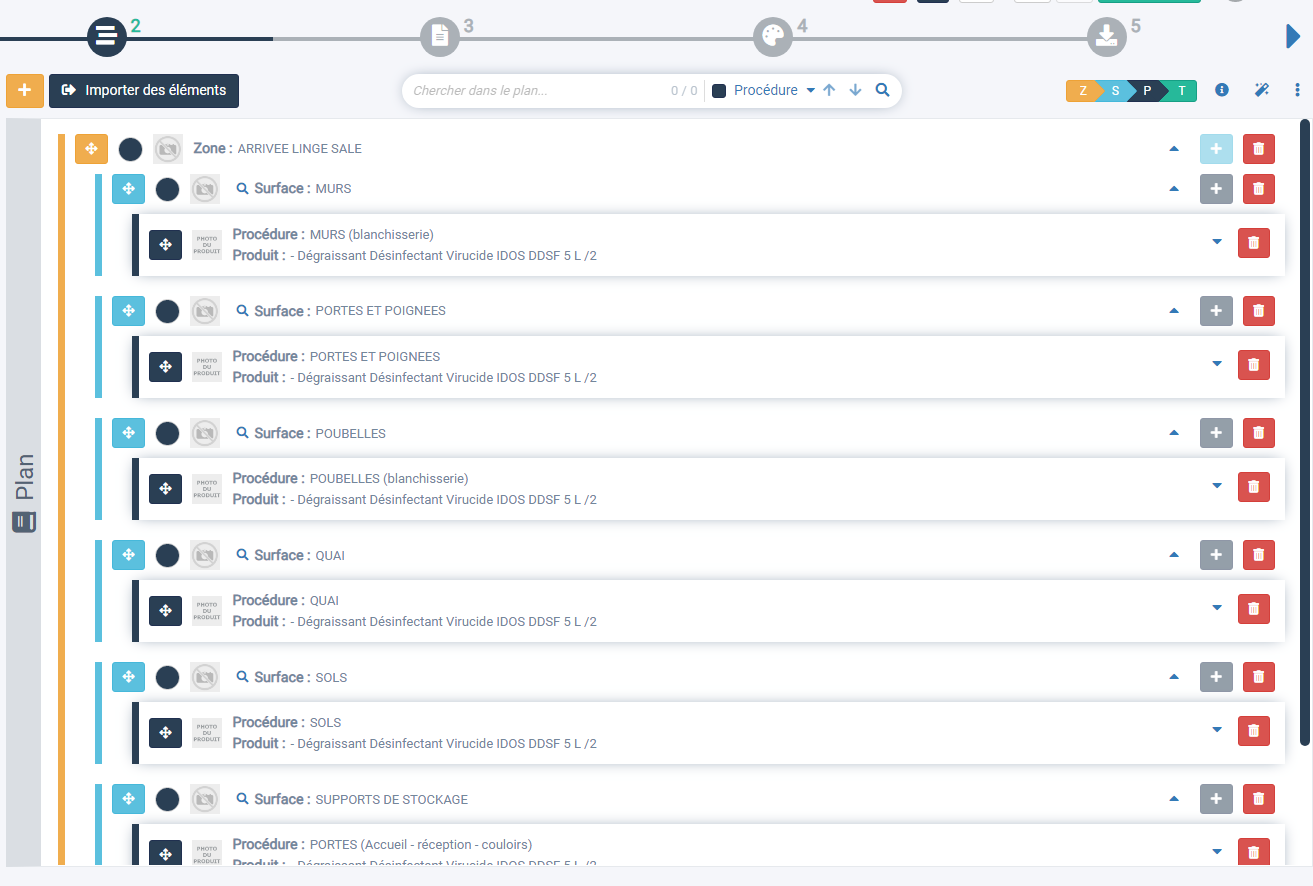](https://documentation.aswpro.com/uploads/images/gallery/2022-08/rD0image.png)
# Comment je peux remplacer une image sur toutes
#### **Ceci fonctionne sur n'importe quelle image comprenant :**
- **Les surfaces**
- **Les tâches**
Ouvrez le plan concerné.
Allez sur l'onglet 2.
**Pour les surfaces :**
Cliquez sur l'image de la surface ce qui ouvrira le menu de sélection
[](https://documentation.aswpro.com/uploads/images/gallery/2022-08/CWkimage.png)
[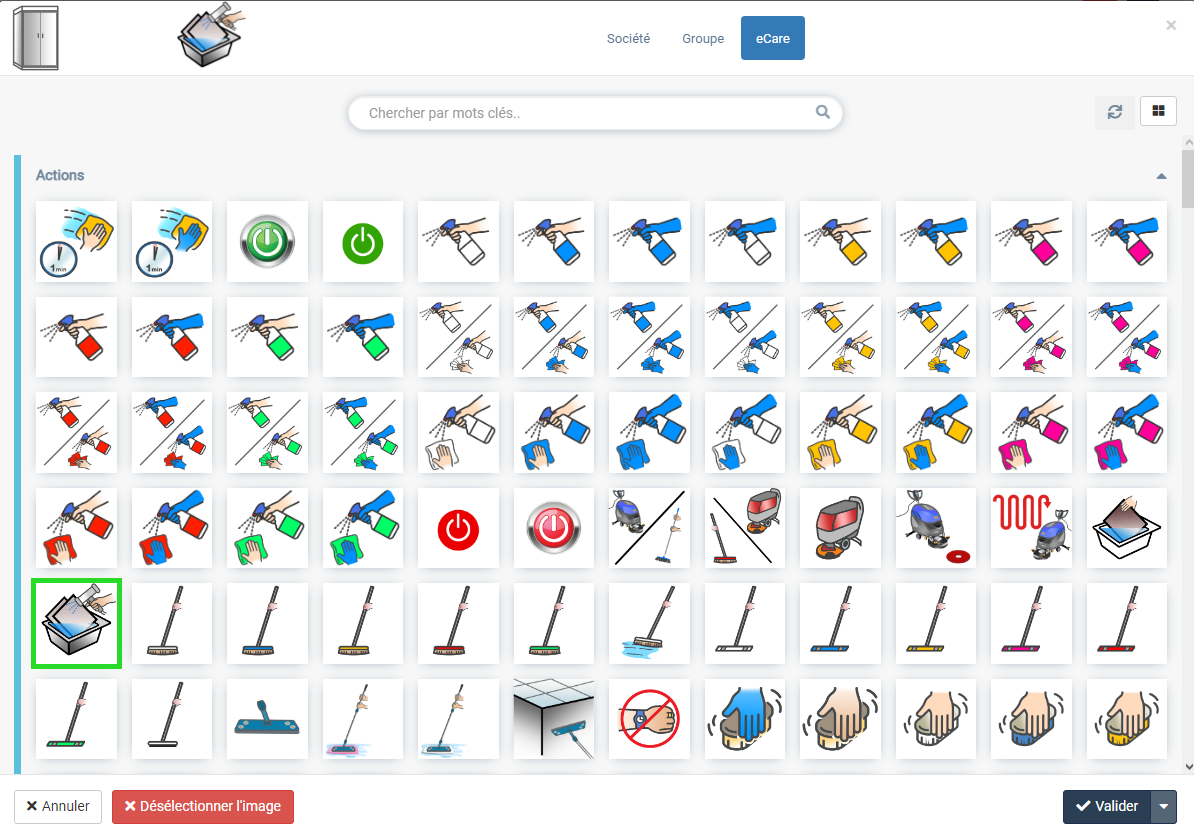](https://documentation.aswpro.com/uploads/images/gallery/2022-08/dFfimage.png)
Cliquez sur le triangle à côté de valider en bas à droite
[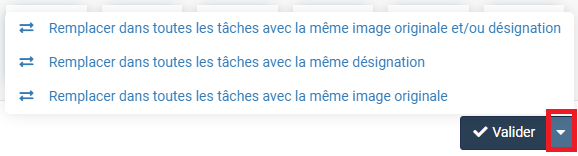](https://documentation.aswpro.com/uploads/images/gallery/2022-08/cjUimage.png)
**Pour les tâches :**
Cliquez sur l'image de la tâche :
[](https://documentation.aswpro.com/uploads/images/gallery/2022-08/Zplimage.png)
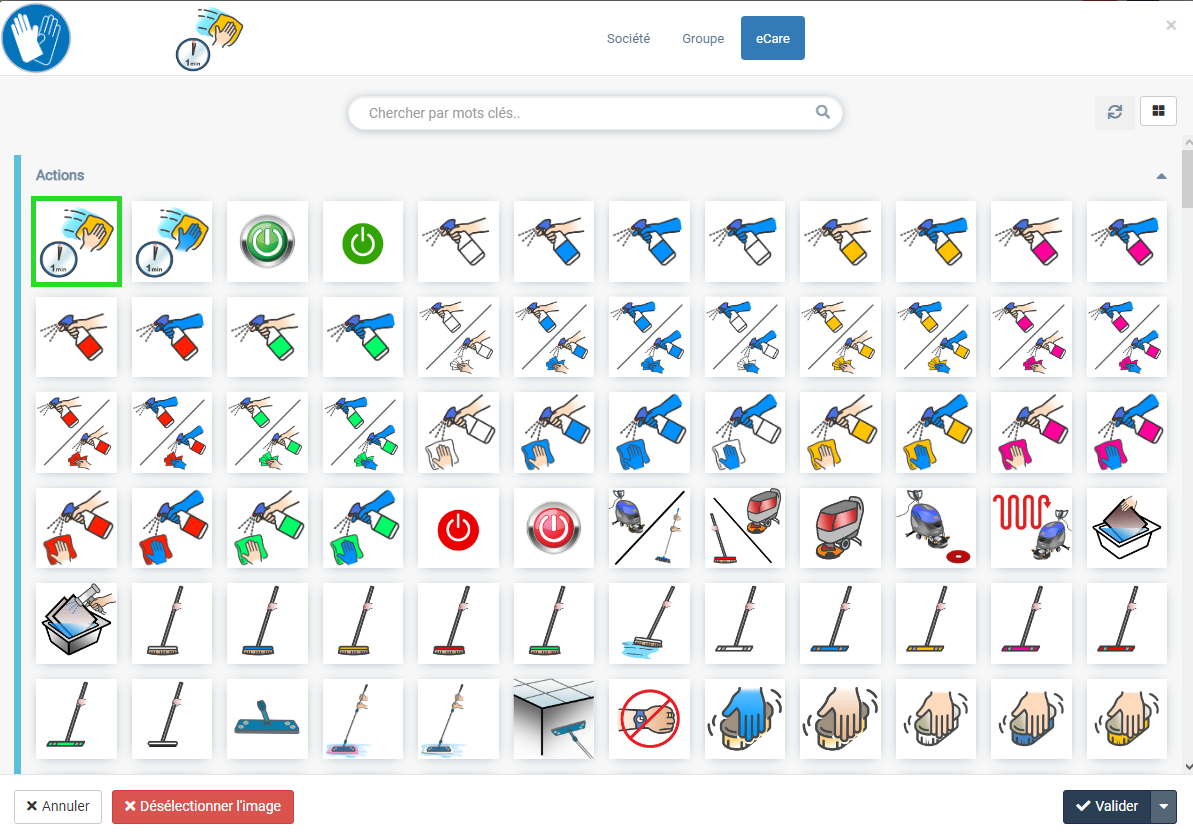
Cliquez sur l'image qui remplacera celle en cours à mettre sur toutes les tâches :
[](https://documentation.aswpro.com/uploads/images/gallery/2022-08/hJMimage.png)
Cliquez sur le triangle à côté de valider en bas à droite
[](https://documentation.aswpro.com/uploads/images/gallery/2022-08/cjUimage.png)
Ce qui ouvrira le menu de sélection
# Comment remplacer un produit sur toutes les procédures sur lequel il est utilisé ?
Ouvrez le plan concerné
Allez dans l'onglet 2
[](https://documentation.aswpro.com/uploads/images/gallery/2022-08/UeRimage.png)
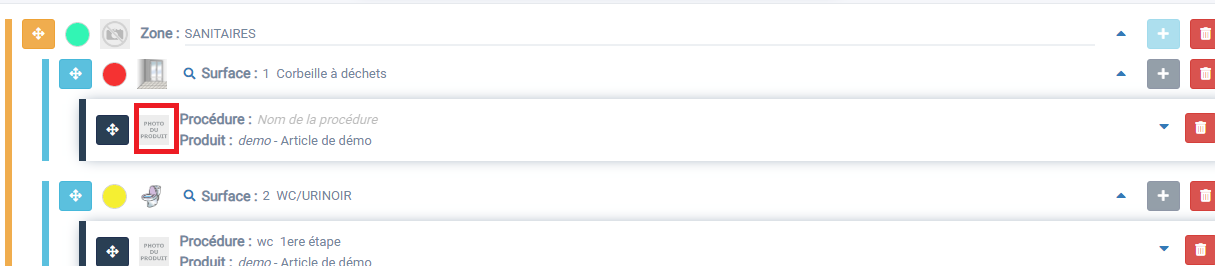
Cliquez sur l'image du produit concerné
[](https://documentation.aswpro.com/uploads/images/gallery/2022-08/ibDimage.png)
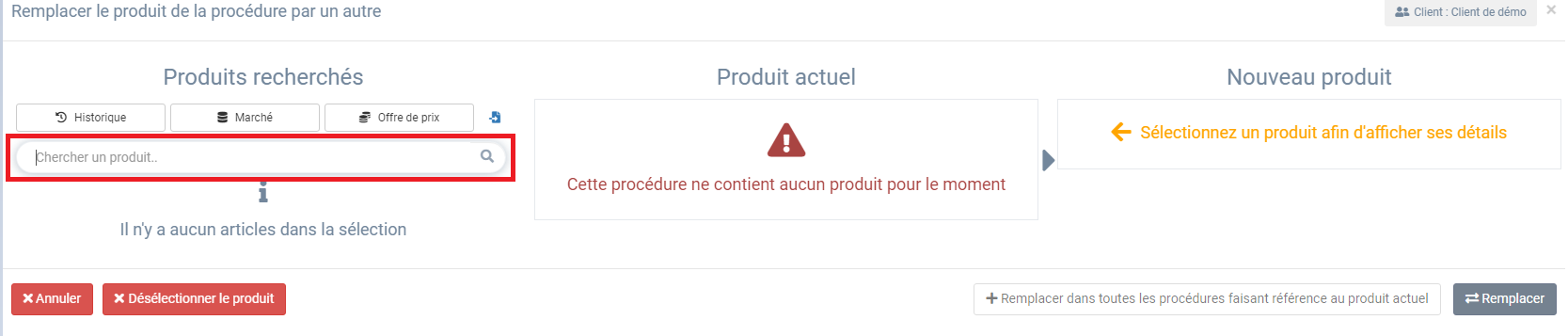
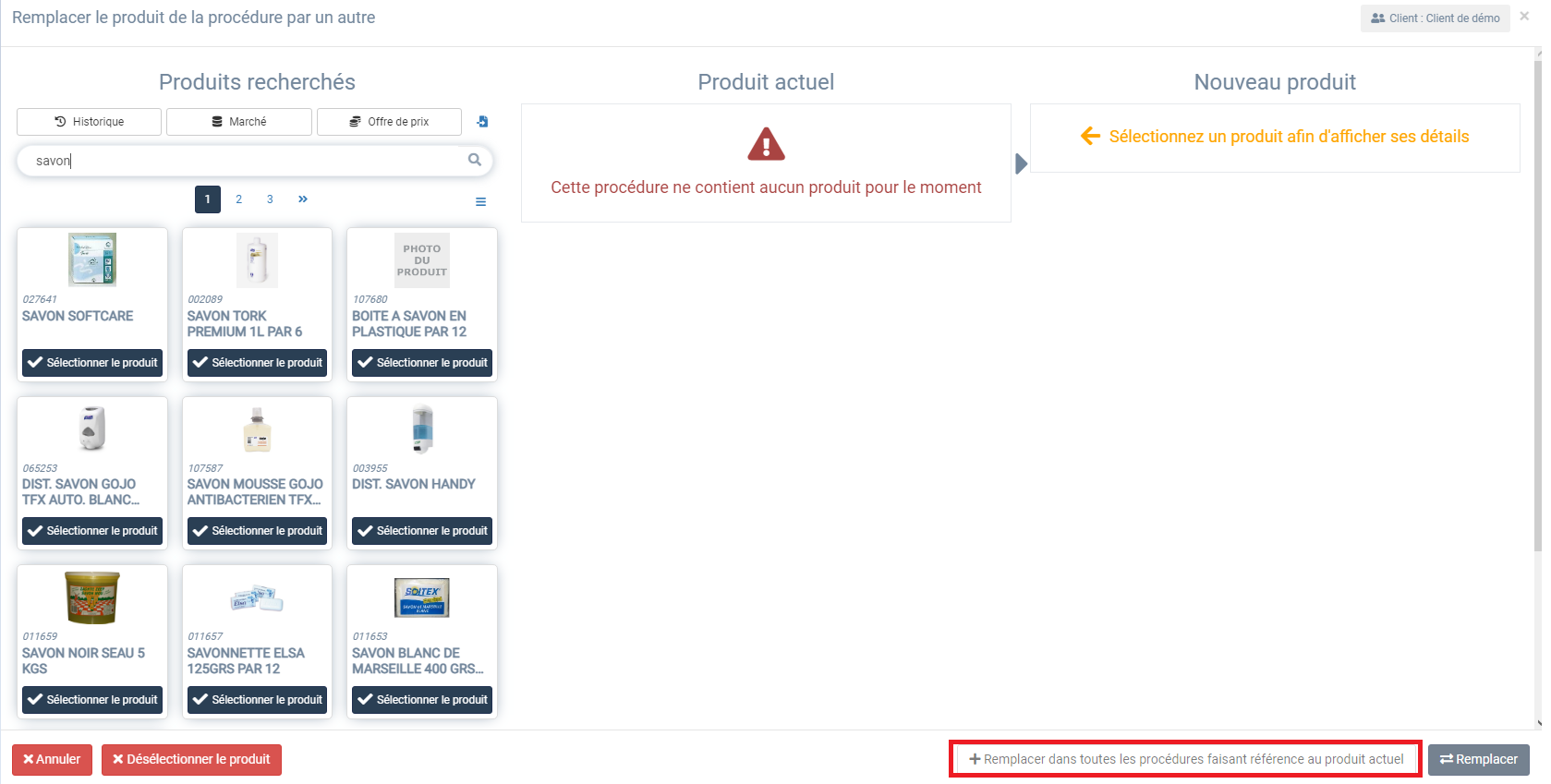
Si vous n'avez rien sur le menu qui s'affiche recherchez un produit (ici nous allons rechercher "Savon")
[](https://documentation.aswpro.com/uploads/images/gallery/2022-08/zERimage.png)
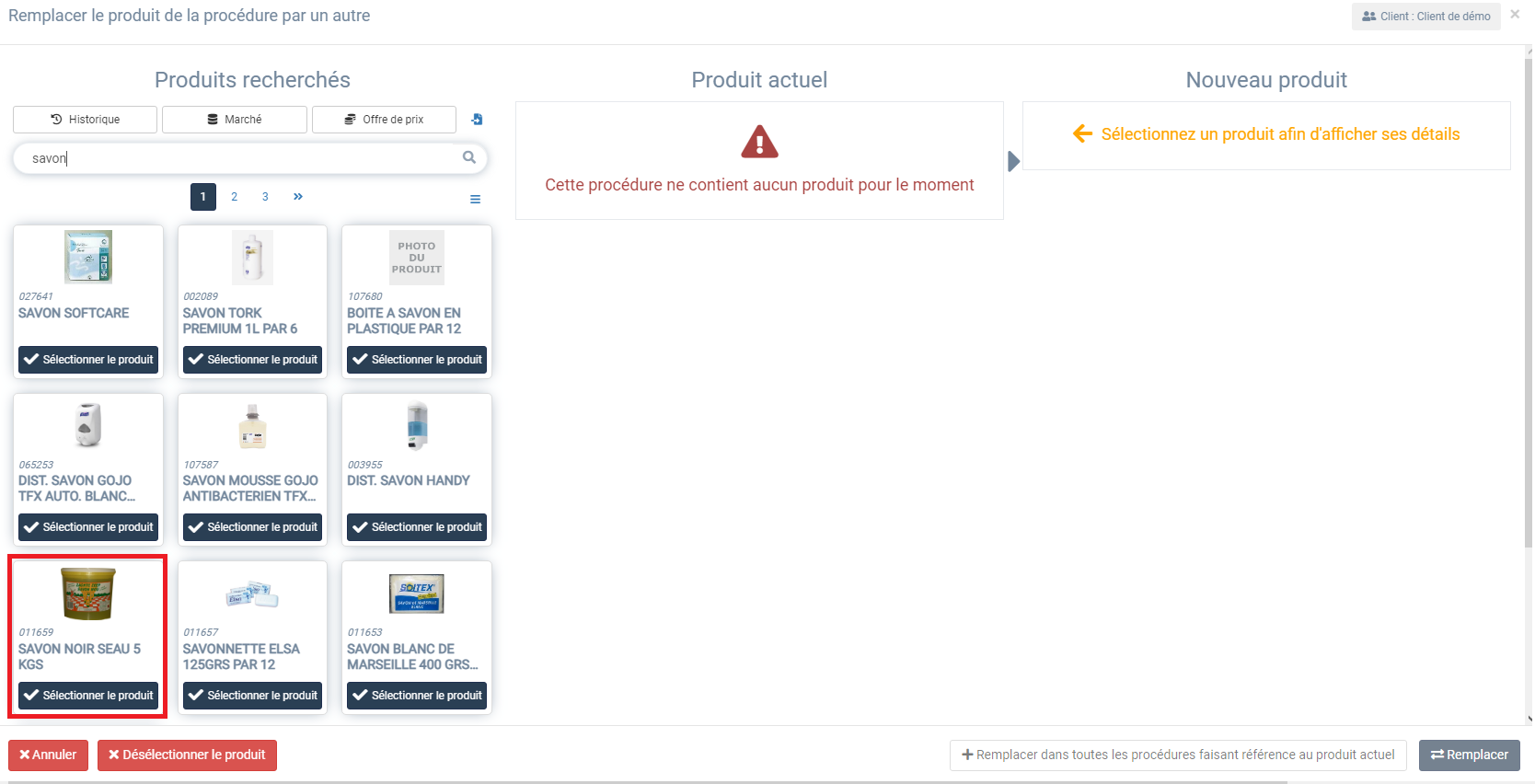
Ici dans notre exemple nous avons pris le savon noir seau 5KG
[](https://documentation.aswpro.com/uploads/images/gallery/2022-08/OF7image.png)
Maintenant pour le remplacer dans toutes les procédures faisant référence au produit actuel cliquez sur le bouton en bas à droite
[](https://documentation.aswpro.com/uploads/images/gallery/2022-08/QqXimage.png)
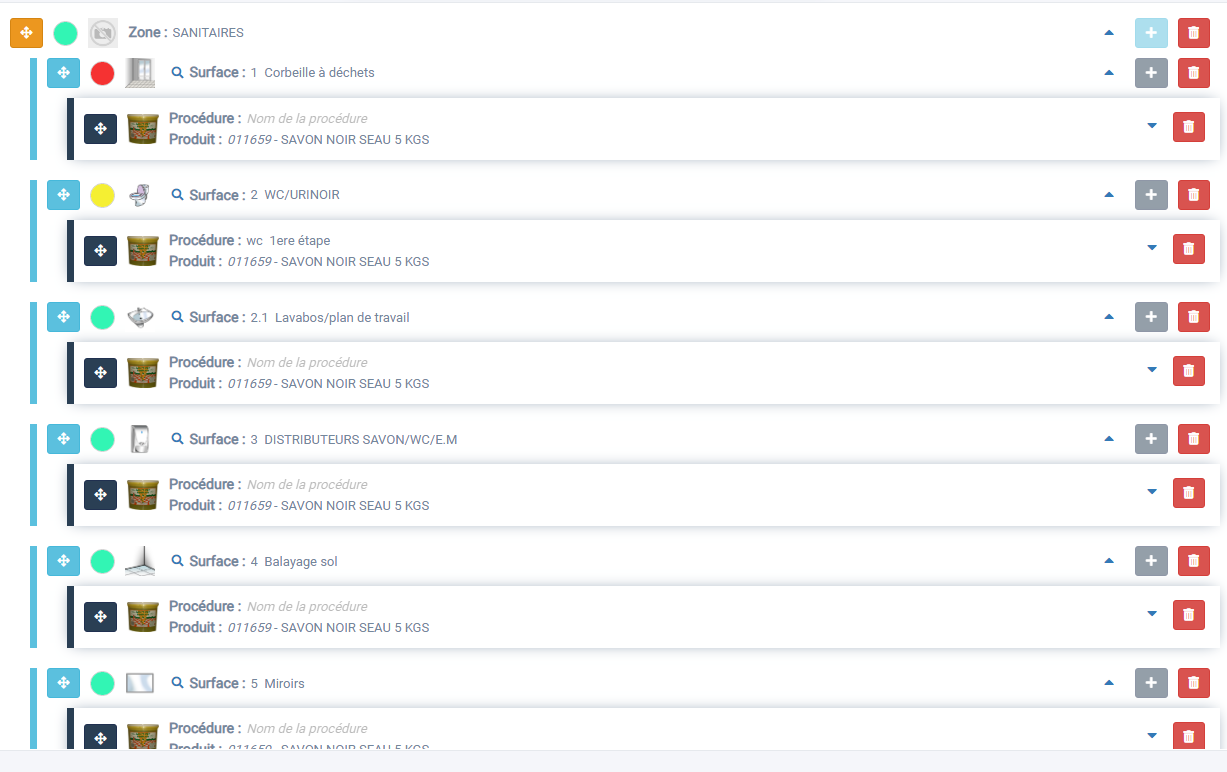
Dans l'exemple pris, nous pouvons voir que tous les produits (produit de démo) à correctement été remplacé par le savon noir
[](https://documentation.aswpro.com/uploads/images/gallery/2022-08/8L5image.png)