# *FAQ ECare || Administrateur
# Je veux masquer les prix des articles hors marché
Allez dans Clients et Utilisateurs
- Sélectionnez le compte client voulu
- Cliquez sur l'utilisateur de votre choix
- Descendez en bas de page
- Changez les paramètres sur ceci :
[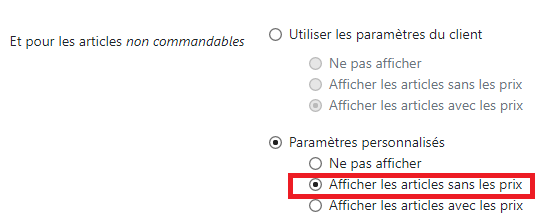](https://documentation.aswpro.com/uploads/images/gallery/2022-07/3hJimage.png)
Remontez en haut de page et enregistrez
# Mon client ne doit pas voir les articles hors marché
Allez dans Clients et Utilisateurs
- Sélectionnez le compte client voulu
- Cliquez sur l'utilisateur de votre choix
- Descendez en bas de page
- Changez les paramètres sur ceci :
[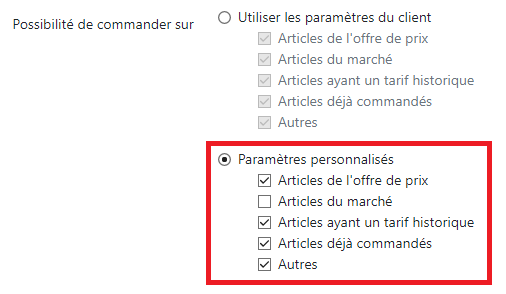](https://documentation.aswpro.com/uploads/images/gallery/2022-07/oEsimage.png)
Remontez en haut de page et enregistrez
# Je souhaite limiter/modifier les adresses proposées en ligne à l'utilisateur
Allez dans Clients et Utilisateurs
- Sélectionnez le compte client voulu
- Cliquez sur l'utilisateur de votre choix
- Descendez en bas de page
- Cliquez sur livraison
- Cochez/décochez les adresses que vous souhaitez que votre utilisateur puisse utiliser
[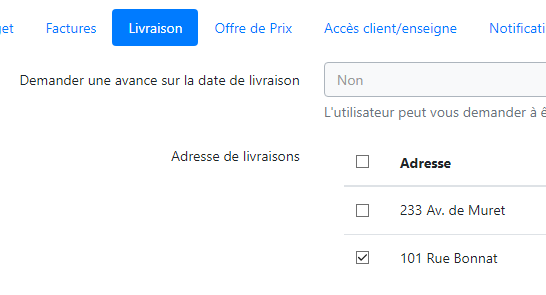](https://documentation.aswpro.com/uploads/images/gallery/2022-07/yDDimage.png)
- Remontez en haut de page
- Enregistrez
# Un commercial n'arrive plus à accéder à son module représentant
#### Vérifiez dans l'interface représentants que :
- Un email existe
- Un mot de passe existe
- Un identifiant existe
#### **Si ce n'est pas le cas :**
Dans votre ERP :
- Renseignez les données demandées (ci dessus)
- Attendez le prochain import des données OU importez manuellement.
Si le problème persiste contactez le support !
# Des erreurs sont survenues lors de l'enregistrement
#### Si vous avez cette erreur en tentant d'envoyer les identifiants à un utilisateur (Nouveau ou ancien)
[](https://documentation.aswpro.com/uploads/images/gallery/2022-07/mcFimage.png)
#### Votre serveur de messagerie présente probablement une erreur de configuration.
**ATTENTION : Pour confirmer l'erreur allez dans Paramètres -> Mails**
Ce que vous pouvez faire pour confirmer l'erreur, cliquez sur "Tester les paramètres".
[](https://documentation.aswpro.com/uploads/images/gallery/2022-07/m2Cimage.png)
Vous réobtiendrez cette erreur.
[](https://documentation.aswpro.com/uploads/images/gallery/2022-07/mcFimage.png)
**ATTENTION SEULEMENT SI VOUS SAVEZ CE QUE VOUS FAITES ! ET QUE VOUS CONNAISSEZ VOTRE CONFIGURATION QUI VOUS A ETE REMISE ! SINON PASSEZ A LA SUITE**
- Changez la configuration selon les informations SMTP qui ont été remis
**Merci de contacter le support en précisant que vous avez confirmé l'erreur pour un traitement plus rapide.**
# L'image de mon produit ne se met pas à jour
#### **Si vous avez Néo**
- Aller dans Néo
- Décocher l'article du web
- Enregistrer
- Recocher l'article du web
- Enregistrer
#### **Si vous n'avez pas Néo**
Contactez le support
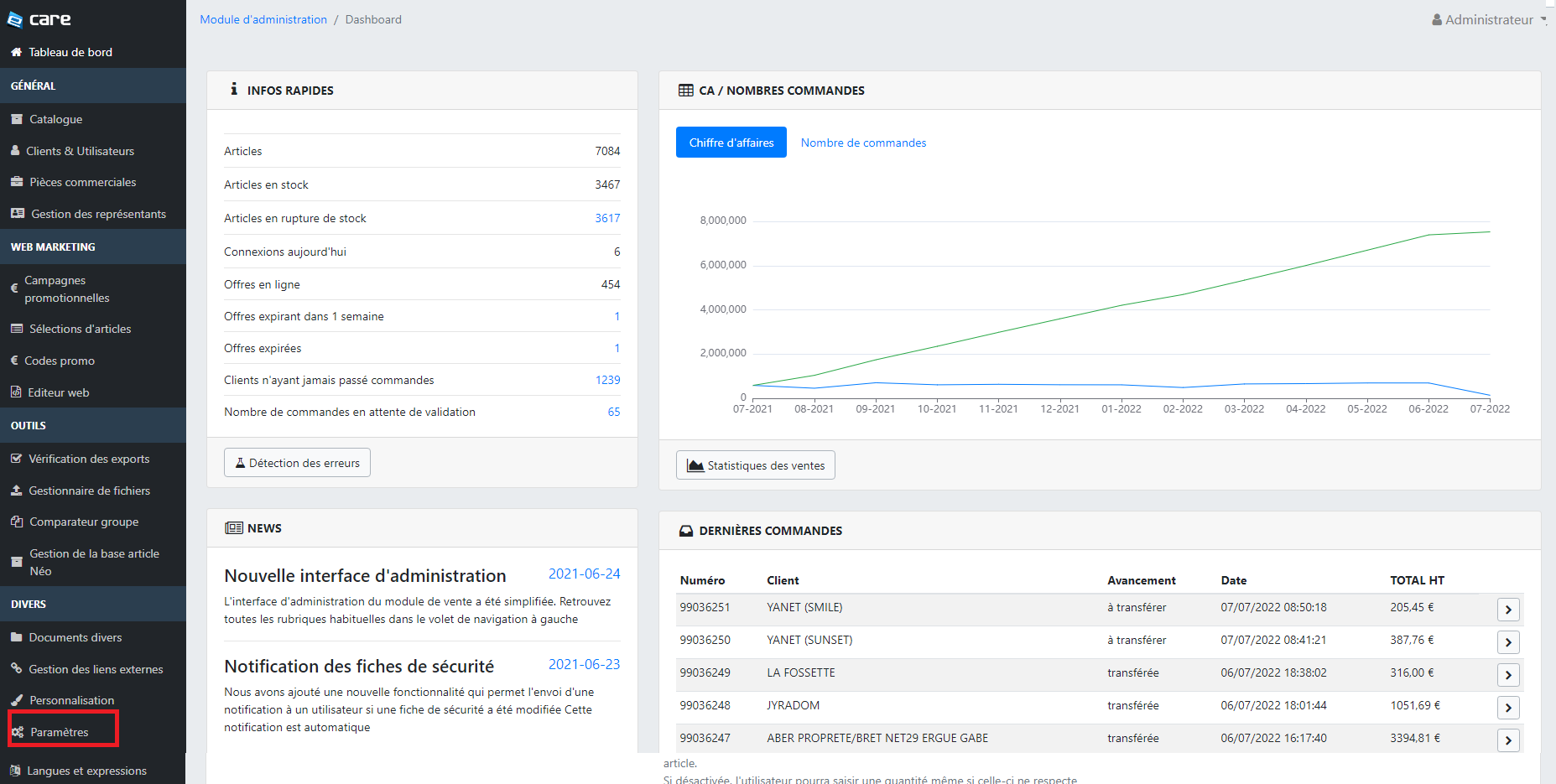
# Configuration de la taxation (Exemple TGAP/Ecoparticipation)
Allez dans Paramètres
[](https://documentation.aswpro.com/uploads/images/gallery/2022-07/b3Ximage.png)
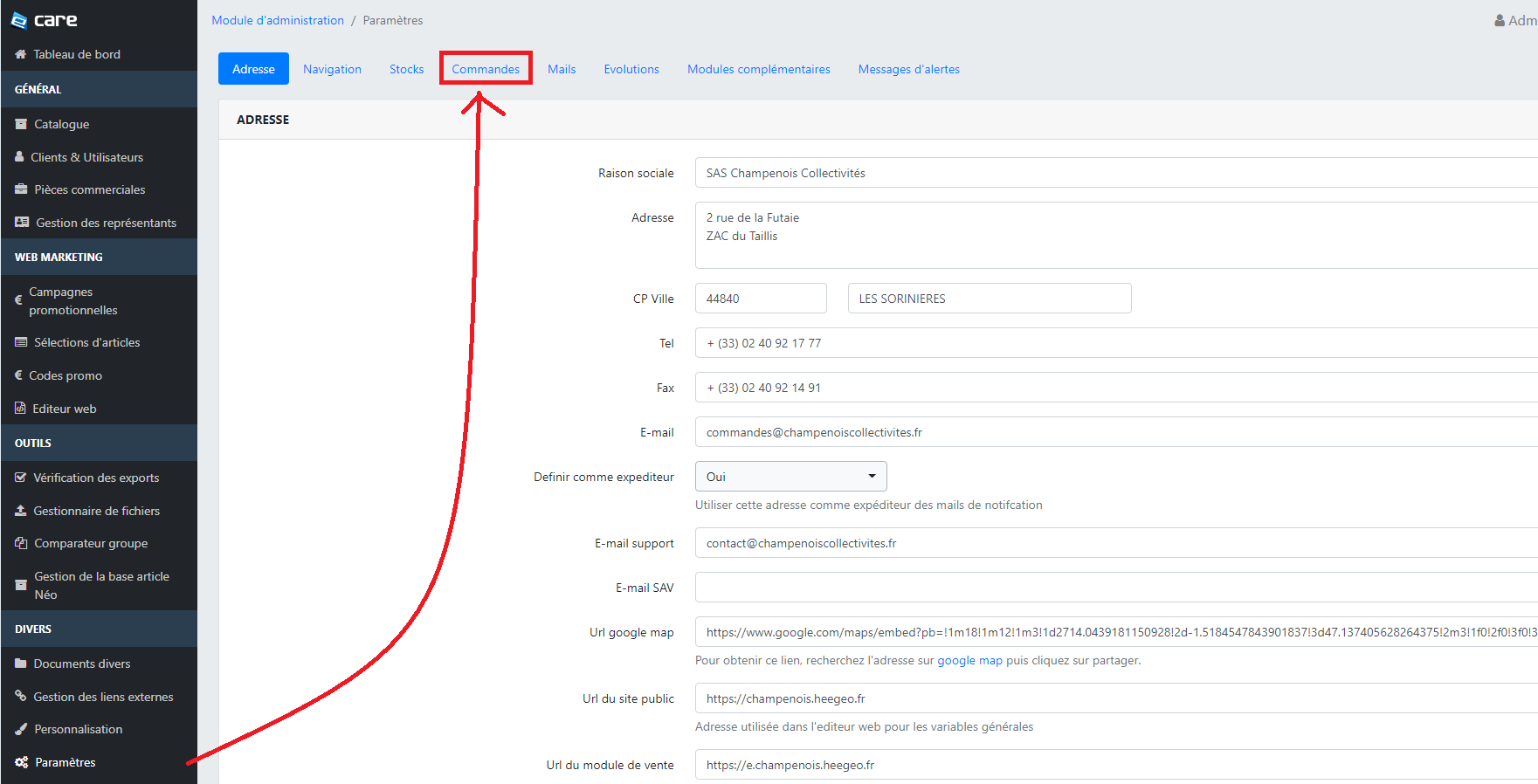
Ensuite allez sur "Commandes"
[](https://documentation.aswpro.com/uploads/images/gallery/2022-07/8Rqimage.png)
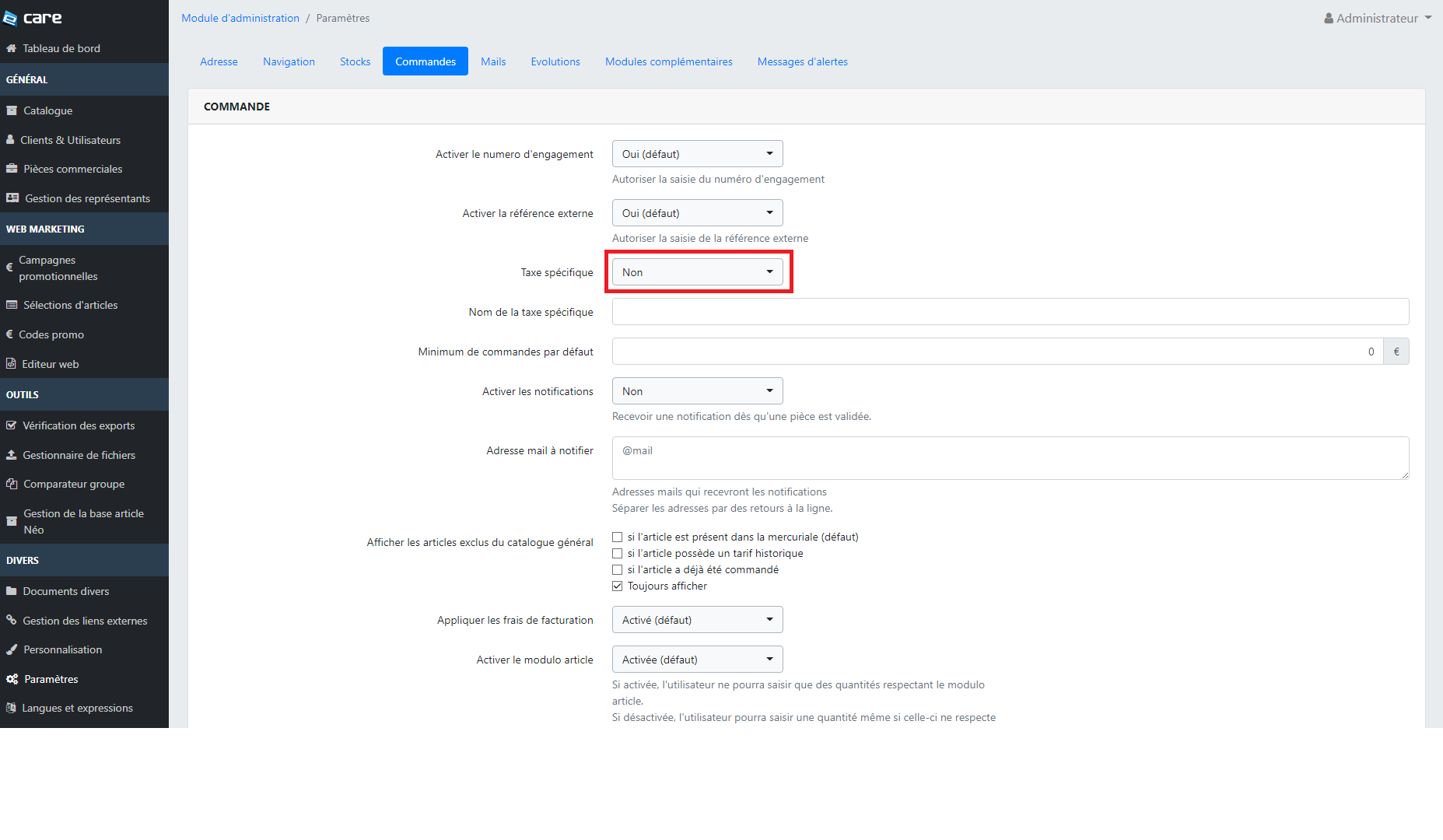
Cliquez sur taxe spécifique, et changez le en "Oui"
[](https://documentation.aswpro.com/uploads/images/gallery/2022-07/0l0image.png)
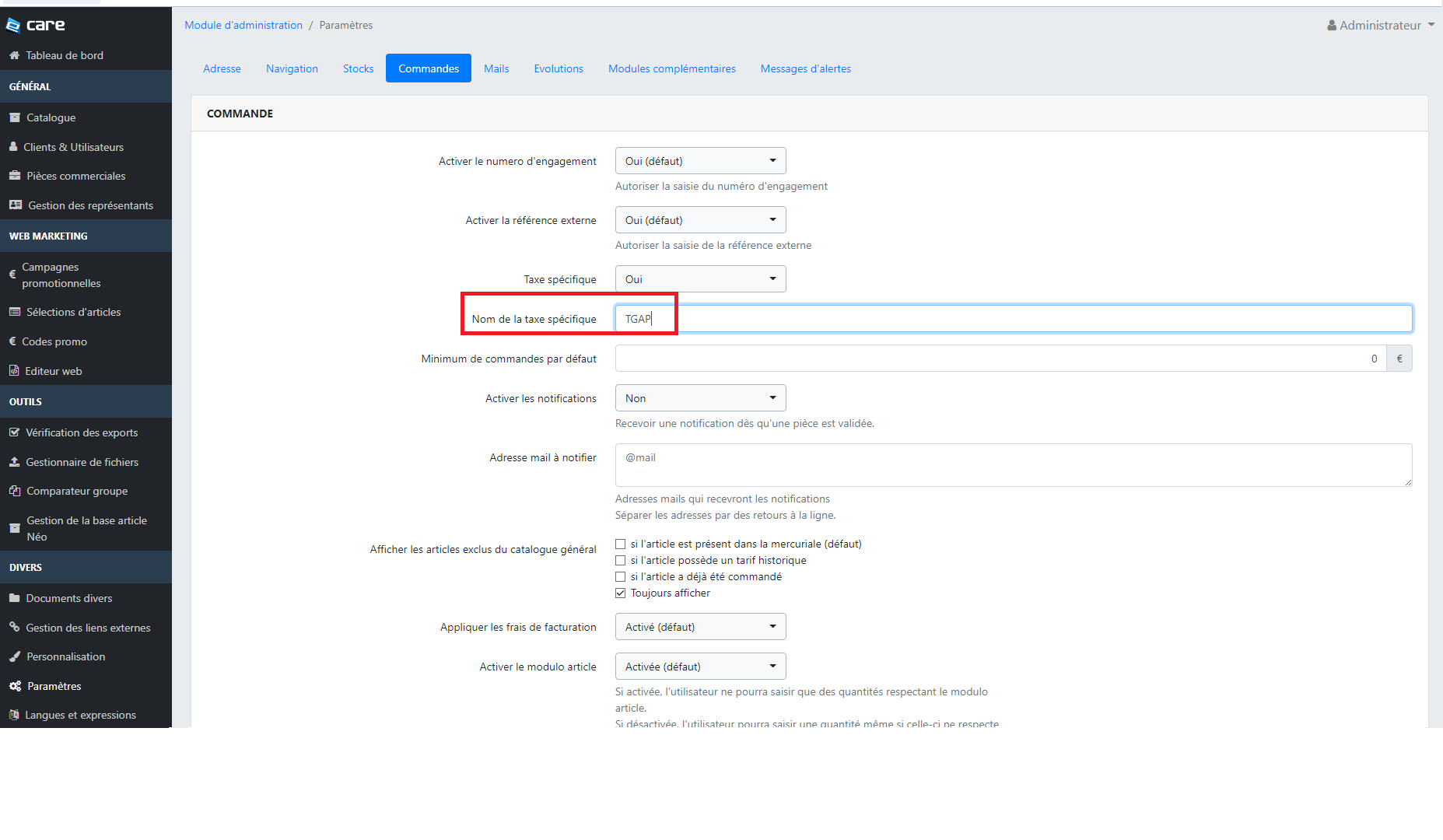
Entrez le nom de la taxe souhaitée (Ici en exemple TGAP).
[](https://documentation.aswpro.com/uploads/images/gallery/2022-07/aVbimage.png)
# Je veux augmenter le total d'articles affichés dans la Smart List
Allez dans :
- Clients et utilisateurs
[](https://documentation.aswpro.com/uploads/images/gallery/2022-07/mGEimage.png)
- Compte client voulu
- Propriétés
[](https://documentation.aswpro.com/uploads/images/gallery/2022-07/sSdimage.png)
- Sélectionnez Propriété des commandes
[](https://documentation.aswpro.com/uploads/images/gallery/2022-07/qvVimage.png)
- En bas de page, Total d'articles affichés dans la Smartlist (changer à la valeur voulue)[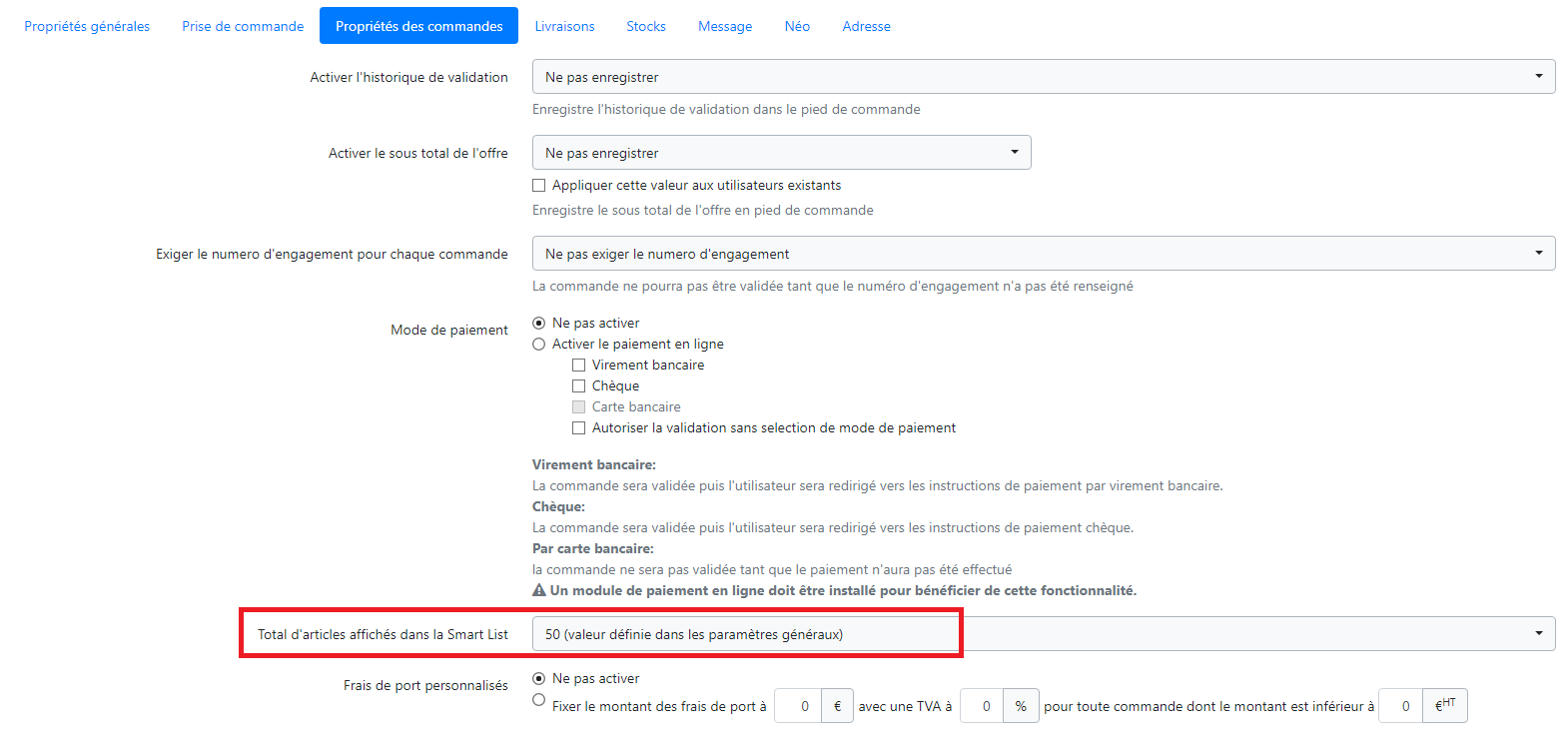](https://documentation.aswpro.com/uploads/images/gallery/2022-07/LnKimage.png)
# Je n'arrive pas à me connecter à mon interface Ecare
**Prérequis :**
- Vous avez le lien de connexion à votre interface
**Vérifiez :**
- Que vous utilisez vos identifiants (L'adresse mail ne fonctionnera pas sauf si elle a été mise en identifiant)
- Que vous avez redéfini votre mot de passe
- (Optionnel) que vous avez éventuellement testé de vous connecter en navigation privée.
**Si rien ne fonctionne contactez le support, prévoyez Teamviewer ou SplashOs pour diagnostic**
# Je souhaite changer les images des menus sur Ecare
### Exemple d'images de menu
[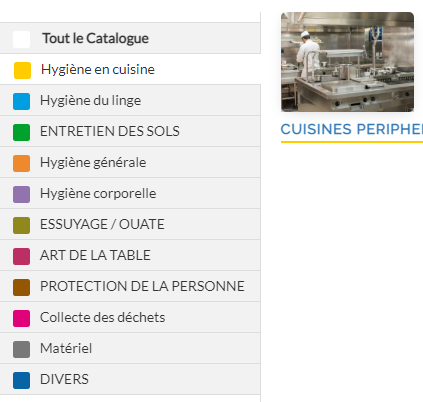](https://documentation.aswpro.com/uploads/images/gallery/2022-07/bd9image.png)
###
### Pour la procédure pour changer les images :
Allez sur votre interface administrateur
- Cliquez sur **Catalogue**
- Vous pouvez ici télécharger une image, la modifier et avec Image définitive voir quelle image elle rend sur votre menu.
N'oubliez pas d'enregistrer bien sûr :)
# Je veux changer l'image de mon représentant sur le site
Sur l'Interface d'administration
Cliquez sur modifier à la ligne du représentant souhaité :
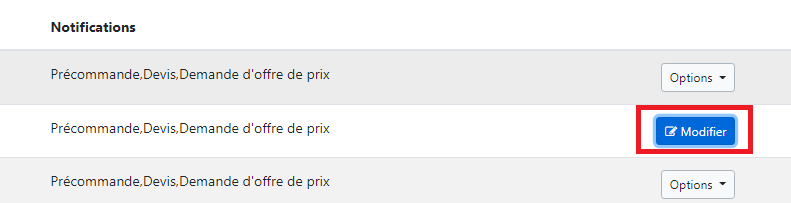
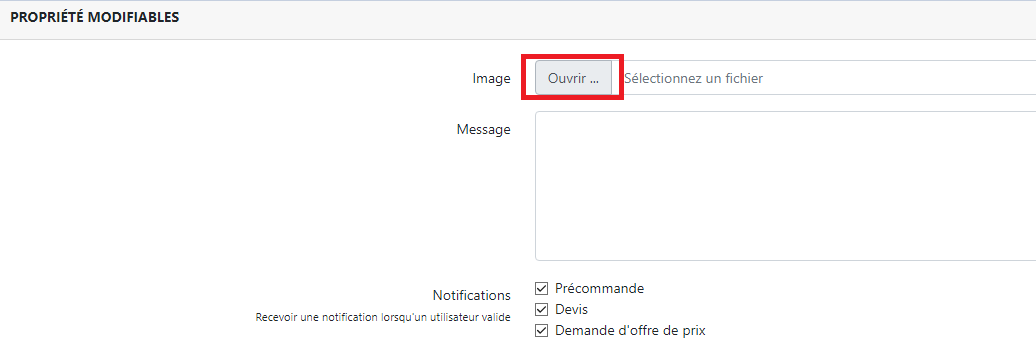
Et ajouter une image pour remplacer celle par défaut.
# Comment je peux autoriser mes clients à joindre des documents lors de la saisie d'un devis ou d'une commande ?
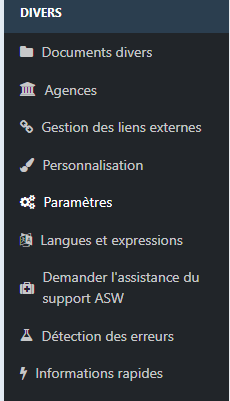
Sur votre interface administrateur allez dans Paramètres
[](https://documentation.aswpro.com/uploads/images/gallery/2022-09/8primage.png)
Cliquez ensuite sur Commandes
[](https://documentation.aswpro.com/uploads/images/gallery/2022-09/qSyimage.png)
Descendez jusqu'à trouver le paramètre suivant : "Autoriser la saisie de documents pour une commande ou un devis"
[](https://documentation.aswpro.com/uploads/images/gallery/2022-09/image.png)
Mettez sur oui
[](https://documentation.aswpro.com/uploads/images/gallery/2022-09/tNyimage.png)
N'oubliez pas de descendre en bas de page et cliquer sur Enregistrer
[](https://documentation.aswpro.com/uploads/images/gallery/2022-09/wuGimage.png)
# Comment mon client peut se faire une liste prédéfinie de produits ? (Modèles de commande)
### Démonstration à faire au client :
Connectez vous en tant que son utilisateur :
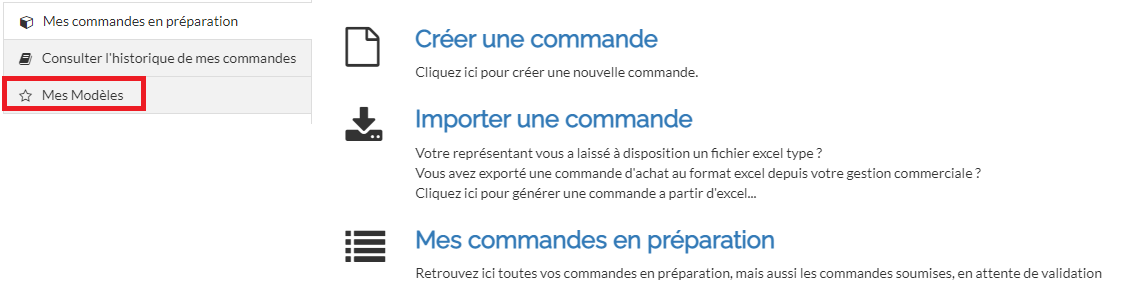
Allez sur 'Mes commandes"
**Cliquez sur "Mes modèles"**
[](https://documentation.aswpro.com/uploads/images/gallery/2022-09/MQtimage.png)
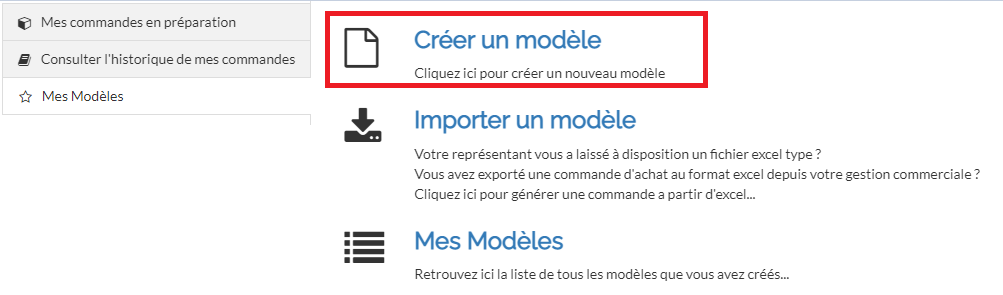
**Créer un modèle**
[](https://documentation.aswpro.com/uploads/images/gallery/2022-09/FGRimage.png)
Ensuite choisissez vos produits selon les options qui se présentent à vous.